--> Maret 2014 | CARA MENDALAM

Gratis, Praktis, dan Penuh Makna

PERANGKAT DEEP LEARNING 2025 SD, SMP, SMA/SMK KLIK DI SINI
Cara Daftar Paketan Smartfren

Cara Daftar Paketan Smartfren

Bagi teman-teman yang menggunakan modem smartfren atau android smartren, berikut ini saya berikan cara mendaftarkan paketan smartfren mulai dari yang harian hingga bulanan, dan sampai saat ini masih bisa dipergunakan. berikut saya berikan daftarnya :
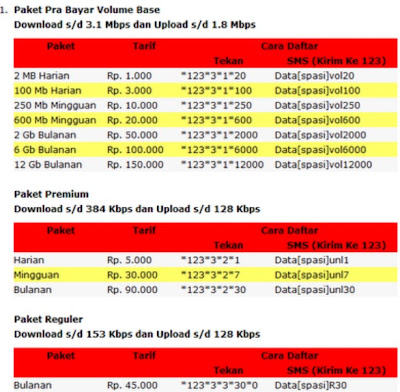
paket internet smartfren 
 Cara Membuka Website yang Terblokir

Cara Membuka Website yang Terblokir

Baru-baru ini saya pergi ke warnet setelah lama sekali tidak pernah pergi kesana. Saya ingin mendownload beberapa lagu, video klip, dan ebook. Maklumlah, koneksi internet dirumah saya tidak begitu cepat apalagi jika diharuskan mendownload file yang berukuran ratusan megabyte. Nah, ketika saya membuka sebuah situs social network. Situs itu ternyata diblokir oleh administrator. Payah, warnet itu ternyata pakai server proxy. Pernahkah anda mengalami hal semacam itu? Kalau pernah, simak tips berikut ini.

Untuk mengatasi masalah seperti itu, saya biasanya menggunakan web proxy. Apa itu web proxy. Web proxy itu bisa dikatakan sebagai server perantara yang melakukan request halaman web atas perintah penggunanya. Gak mudeng? Tidak masalah. Karena anda tidak perlu mengerti hal-hal semacam itu.

Nah, untuk membuka situs yang terblokir. langsung saja kunjungi situs web proxy HideMyAss di hidemyass.com. Lalu tinggal masukkan URL yang ingin anda buka pada form disebelah kiri agak kebawah, lalu klik tombol Hide My Ass! Tunggu sampai halaman web yang ingin anda buka muncul.


Masuk ke hidemyass.com, isikan URL yang ingin dibuka pada form yang tersedia, klik Hide My Ass!
Tampilan blog saya yang dibuka melalui hidemyass.com


Biasanya, surfing dengan web proxy memakan waktu sedikit lebih lama daripada masuk langsung tanpa web proxy. Dan terkadang server disana salah menginterpretasikan kode CSS atau Javascript sehingga halaman web yang anda request agak amburadul. Dan yang kurang menyenangkan lagi, ada iklan yang muncul di halaman web yang anda kunjungi via web proxy. Mungkin penambahan kode iklan lah yang membuat halaman web agak kacau. Selain itu, biasanya anda juga tidak bisa streaming video via web proxy karena bandwidth web proxy juga terbatas.

Tapi, dibalik semua keterbatasannya, web proxy akan sangat berguna dan praktis untuk menghadapi masalah pemblokiran website yang dilakukan pihak administrator tanpa alasan yang jelas.

sumber: http://nightmare-syndrom.blogspot.com/2011/11/cara-membuka-website-yang-terblokir.html
no image

Cara Mengecek Data PTK

Teman-teman operator yang ingin mengecek data PTK apakah sudah valid atau belum bisa melalui link-link dibawah ini, dan mohon maaf kadang-kadang sulit dibuka karena memang pengunjungnya sangat banyak , untuk itu perlu mencari waktu berkunjung yang tepat biar sukses dalam mengecek data PTK

[EXCEL] Cara Membuat Fungsi Terbilang

[EXCEL] Cara Membuat Fungsi Terbilang

Fungsi terbilang, merubah angka menjadi huruf atau tulisan text di microsoft excel. Secara default, microsoft excel memang tidak menyertakan fungsi terbilang sehingga kita tidak dapat merubah angka menjadi huruf. Tapi jangan khawatir, kita bisa menambahkan fungsi tersebut dengan beberapa cara seperti membuat kodenya sendiri dengan mengunakan Visual Basic Application (VBA) atau memanfaatkan berbagai add-in yang sudah disiapkan oleh para master excel.

Cara yang paling mudah untuk convert angka ke huruf adalah dengan menginstal add-in. Blog Belajar Word dan Excel telah menyiapkan sebuah add-in bernama Terbilang yang mempunyai kemampuan merubah angka-angka menjadi huruf. Termasuk ketika ingin merubah nominal rupiah menjadi kalimat. Semisal 250.000 menjadi dua ratus lima puluh ribu rupiah, atau 87,56 menjadi delapan puluh tujuh koma lima puluh enam, dan lain sebagainya.
Untuk menggunakan add-in terbilang ini, silakan download dulu DI SINI (12 kb)

Setelah didownload silakan ekstrak dan kemudian instal add ini dengan langkah-langkah sebagai berikut:
  1. Buka Microsoft Excel
  2. Klik "Office Button" (tombol yang bulat di pojok kiri atas ) lalu pilih "Excel Options"
  3. Pilih "Trust Centre" kemudian klik "Trust Centre Settings"lalu "Macro Settings"
  4. Pada Macro settings pilih "Enable All Macro" kemudian klik "OK"
  5. Klik Menu Add-Ins (Di atas True Center), lalu klik "Go" (di bagian bawah)
  6. Keluar jendela "Add in", klik "Browse"
  7. Muncul jendela "Browse", Temukan (cari) di mana file terbilang.xla yang sudah di download sebelumnya, disimpan, jika sudah, klik file terbilang.xla dan klik "Open"
  8. Aktifkan (centang) "terbilang" pada daftar add-in
  9. Klik "OK" 
Kini add in terbilang siap digunakan untuk merubah angka menjadi huruf.
Pada Microsoft Excel 2003 langkah-langkah instalasi (pemasangan) plugin terbilang adalah sebagai berikut:

  1. Buka Excel.
  2. Masuk ke "Tools" >> lalu "Macro" >> dan "Security"
  3. Pilih "Low" kemudian klik "OK"
  4. Masuk ke "Tools" >> "Add-ins" >> "Browse"
  5. Arahkan ke file terbilang.xla yang sudah di download sebelumnya
  6. Aktifkan (centang) terbilang pada daftar add-in
  7. Klik OK dan siap digunakan

Menggunakan Add in Terbilang

Untuk menggunakan fungsi terbilang ini cukup gampang, caranya adalah:
  1. Ketikkan angka yang hendak dirubah menjadi huruf pada salah satu sel (semisal menulis angka 250 pada cell "B4")
  2. Pada cell lain tuliskan rumus:
    • =terbilang(B4) akan menghasilkan kata dua ratus lima puluh
    • =terbilang(B4)&” rupiah” akan menghasikan kata dua ratus lima puluh rupiah
    • =proper(terbilang(B4)) akan menghasilkan kata Dua Ratus Lima Puluh
    • =upper(terbilang(B4)) akan menghasilkan kata DUA RATUS LIMA PULUH
    • =proper(terbilang(B4)&” rupiah”) akan menghasilkan kata Dua Ratus Lima Puluh Rupiah
    • =upper(terbilang(B4)&” rupiah”) akan menghasilkan kata DUA RATUS LIMA PULUH RUPIAH
  3. Kata "rupiah" bisa diganti dengan kata yang lain sesukanya semisal "unit", "dolar" dll.
  4. Untuk angka desimal (dengan koma) semisal 78,50 otomatis tertulis "tujuh puluh delapan koma lima puluh

sumber
Cara Mudah Memasang Komentar Facebook Di Blog

Cara Mudah Memasang Komentar Facebook Di Blog

Dalam Membuat Sebuah Blog tentunya anda membutuhkan komentar-komentar yang sangat membangun. Berkomentar menjadi kegiatan utama blogwalking apalagi dengan berkomentar kita bisa juga mendapatkan link Back yang sangat berfungsi untuk menaikan trafik dan pengunjung kita, tapi banyak sekali blogger-blogger yang belum tau bagaimana cara berkomentar yang baik dan hal-hal apa saja yang harus di hindari dalam berkomentar.

Hal ini tidak dapat dibiarkan karena memang ini bukan suatu perbuatan yang baik dan harus di jauhi. Selain karena membuat blog yang di kunjungi menjadi tidak indah karena komentar-komentar yang tidak berbobot tapi ini juga berdampak negative terhadap si komentator sendiri, karena bisa jadi blognya akan di anggap spam. jadi jangan sampai melupakan fungsi utama berkomentar yaitu sekedar ingin menanyakan atau ingin memberikan pesan kepada si pemilik artikel/blog. Dengan berkomentar yang baik, itu akan mempengaruhi citra dan kredibilitas kita sebagai pemilik blog dan blog yang kita komentari.

Apakah yang dimaksud dengan komentar ? komentar adalah ulasan atau tanggapan atas Penjelasan yang telah dibuat atau dikatakan sebelumnya. Pada kesempatan kali ini sampul ilmu menjelaskan tentang Cara Mudah Memasang Komentar Facebook di Blog.
Langkah-langkah Pembuatannya Adalah 
Siapkan ID Facebook Anda Terlebih Dahulu (untuk Cara Mudah Melihat ID Facebook Anda login kehalaman Facebook anda kemudian clik Profil anda setelah itu pada URL copy  Nama Facebook anda)
Langkah selanjutnya copy paste URL dibawah ini kemudian  ganti ID Facebook (Tulisan Warna Merah) dengan ID Facebook anda kemudian Enter
https://graph.facebook.com/ID Facebook 

Maka Akan Muncul Tampilan Seperti Dibawah Ini
Langkah Selanjutnya Login Ke dalam Dashboard Blog anda kemudian clik Template pilih Edit HTML setelah itu cari kata
Pada Code HTML Blog anda (Untuk Melakukan Pencarian Agar lebih Cepat Ditemukan Clik CTRL + F pada Keyboard kemudian ketikan Kata 
pada Search  lalu clik Enter)

Setelah code diatas telah ditemukan langkah selanjutnya copy code dibawah ini dan kemudian paste tepat dibawah code


Pada Code Diatas Cari kata meta content='ID Facebook'  Ganti Tulisan ID Facebook dengan ID Facebook Anda

Untuk Melihat Hasilnya Refresh blog kemudian clik postingan pada blog  anda
Dengan Adanya komentar-komentar akan dapat meningkatkan kualitas dari blog anda, semoga bermanfaat.