
Tampilkan postingan dengan label OFFICE. Tampilkan semua postingan
Tampilkan postingan dengan label OFFICE. Tampilkan semua postingan

OFFICE
| 10.04.00
Cara Menghilangkan Sisa Kolom atau Baris yang Tidak digunakan

OFFICE
| 20.55.00
Cara Membuat File Presentasi Berjalan sendiri Berulang-ulang

Dari namanya, sudah jelas bahwa program presentasi merupakan sebuah
program yang digunakan untuk mempresentasikan sesuatu, baik yang
disertai dengan penjelasan secara langsung maupun persentasi visual yang
berjalan secara otomatis ( biasanya ditampilkan dalam acara-acara
pameran ).
nah...kali ini kita akan belajar untuk membuat sebuah file presentasi
yang dibuat dengan menggunakan Microsoft Office Power Point, Ilmu ini saya dapatkan dari http://duniaoffice.blogspot.co.id agar dapat
berjalan secara otomatis dan berulang-ulang, sehingga kita tidak perlu
repot untuk menjalankannya secara manual.

OFFICE
| 08.18.00
Cara Membuat Matching Game (Permainan Mencocokkan) Menggunakan Powerpoint


OFFICE
| 08.02.00
cara membuat Form Input Data Siswa dengan Excel VBA
Untuk membuatnya cukup sederhana silakan buat sebuah form seperti tampilakn diatas. Untuk yang belum mengetahui caranya silakan ikuti langkah berikut
STEP 1
Buat sebuah dokumen baru kemudian aktifkan VBA editor dengan menekan kombinasi keyboar ALT+F11 kemudian cari menu Insert dan klik UserForm

STEP 2
Untuk langkah kedua setelah menyisipkan sebuah form baru maka kita edit ukuran form nya sesuai dengan kebutuhan kemudian buat sebuah label dengan menggunakan Toolbox dan letakkan pada Form kemudian ganti Caption menjadi NIS

STEP 3
Setelah label NIS terbuat silakan buat label berikutnya sesuai dengan Field diatas dan caranya sama dengan tahap 2 hingga menjadi seperi tampilan berikut. Jangan lupa ganti properties Caption sesuai dengan fieldnya

STEP 4
Untuk langkah ke-4 Anda harus membuat beberapa TextBox sebagai syarat untuk pengisian data. Bagi yang belum tahu cara membuat textbox caranya adalah klik TextBox pada Toolbox kemudan drag ke UserForm misalnya untuk membuat textbox nis seperti berikut jangan lupa ganti properties Name menjadi "TXTNis" untuk mendefinisikan supaya tidak lupa dalam membuat kode program VBA nya.

Dari langkah ke-4 tersebut silakan buat beberapa textbox Anda bisa juga menggunakan teknik copy paste. dan silakan ganti propertis name menjadi seperti berikut ini.
Textbox1 ganti dengan TXTNis
Textbox2 ganti dengan TXTNama
Textbox3 ganti dengan TXTTempatLahir
Textbox4 ganti dengan TXTTglLahir
Textbox5 ganti dengan TXTALamat
Textbox6 ganti dengan TXTNISN
Textbox7 ganti dengan TXTHP
Textbox8 ganti dengan TXTSKHUN
Textbox9 ganti dengan TXTIjasah
Textbox10 ganti dengan TXTNamaIbu
Textbox11 ganti dengan TXTThnLahirIbu
Textbox12 ganti dengan TXTPekIbu
Textbox13 ganti dengan TXTNamaAyah
Textbox14 ganti dengan TXTThnLahirAyah
Textbox15 ganti dengan TXTPekAyah
Textbox16 ganti dengan TXTPengAyah
Textbox17 ganti dengan TXTAlamatOrtu
Untuk ComboBox silakan buat dengan menggunakan Toolbox dan ganti properties name nya
ComboBox1 ganti dengan CBO CBOKelamin
ComboBox2 ganti dengan CBO CBOPendidikanIbu
ComboBox3 ganti dengan CBO CBOPendidikanAyah
Hasil akhir kira-kira seperti ini

STEP 5
Untuk tahap ke-5 silakan buat 3 buah tombol dengan menggunakan CommandButton seperti diatas yang pertama tombol "Simpan" ke-2 tombol "Cari Data Siswa" dan yang ke-3 "Close" untuk masing-masing tombol silakan ganti properties name menjadi "TBLSimpan", "TBLCariData", CMDClose"
Untuk yang belum tahu cara membuat CommandButton caranya hampir sama dengan membuat texbox tetapi disini toolbox yang dipake adalah CommandButton. Jadi kalo untuk membuat tiga buah tombol maka kita harus membuat 3 buah CommandButton.
STEP 6
Langkah berikutnya adalah langkah membuat script VBA. dan yang pertama silakan View Code kemudian tuliskan script berikut untuk membuat initial pada UserForm
Private Sub UserForm_Initialize()
With CBOKelamin
.AddItem "Laki-Laki"
.AddItem "Perempuan"
End With
With CBOPendidikanIbu
.AddItem "Tidak Sekolah"
.AddItem "SD"
.AddItem "SMP"
.AddItem "SMA"
.AddItem "D1"
.AddItem "D2"
.AddItem "D3"
.AddItem "S1"
.AddItem "S2"
.AddItem "S3"
End With
With CBOPendidikanAyah
.AddItem "Tidak Sekolah"
.AddItem "SD"
.AddItem "SMP"
.AddItem "SMA"
.AddItem "D1"
.AddItem "D2"
.AddItem "D3"
.AddItem "S1"
.AddItem "S2"
.AddItem "S3"
End With
End Sub
STEP 7
Tahap ke-7 kita akan membuat sebuah script VBA untuk simpan data siswa silakan ketikkan script VBA nya di bawah ini
Private Sub TBLSimpan_Click()
Dim iRow As Long
Dim Ws As Worksheet
Set Ws = Worksheets("databasesiswa")
'menemukan baris kosong pada database siswa
iRow = Ws.Cells(Rows.Count, 1) _
.End(xlUp).Offset(1, 0).Row
'check untuk sebuah nis
If Trim(Me.TXTNis.Value) = "" Then
Me.TXTNis.SetFocus
MsgBox "Masukan NIS terlebih dahulu Kang.."
Exit Sub
End If
'copy data ke database siswa
Ws.Cells(iRow, 1).Value = Range("X1").Value
Ws.Cells(iRow, 2).Value = Me.TXTNis.Value
Ws.Cells(iRow, 3).Value = Me.TXTNama.Value
Ws.Cells(iRow, 4).Value = Me.TXTTempatLahir.Value
Ws.Cells(iRow, 5).Value = Me.TXTTglLahir.Value
Ws.Cells(iRow, 6).Value = Me.CBOKelamin.Value
Ws.Cells(iRow, 7).Value = Me.TXTAlamat.Value
Ws.Cells(iRow, 8).Value = Me.TXTNISN.Value
Ws.Cells(iRow, 9).Value = Me.TXTHP.Value
Ws.Cells(iRow, 10).Value = Me.TXTSKHUN.Value
Ws.Cells(iRow, 11).Value = Me.TXTIjasah.Value
Ws.Cells(iRow, 12).Value = Me.TXTNamaIbu.Value
Ws.Cells(iRow, 13).Value = Me.TXTThnLahirIbu.Value
Ws.Cells(iRow, 14).Value = Me.TXTPekIbu.Value
Ws.Cells(iRow, 15).Value = Me.CBOPendidikanIbu.Value
Ws.Cells(iRow, 16).Value = Me.TXTNamaAyah.Value
Ws.Cells(iRow, 17).Value = Me.TXTThnAyah.Value
Ws.Cells(iRow, 18).Value = Me.TXTPekAyah.Value
Ws.Cells(iRow, 19).Value = Me.CBOPendidikanAyah.Value
Ws.Cells(iRow, 20).Value = Me.TXTPengAyah.Value
Ws.Cells(iRow, 21).Value = Me.TXTAlamat.Value
'clear data siswa
Me.TXTNis.Value = ""
Me.TXTNama.Value = ""
Me.TXTTempatLahir.Value = ""
Me.TXTTglLahir.Value = ""
Me.CBOKelamin.Value = ""
Me.TXTAlamat.Value = ""
Me.TXTNISN.Value = ""
Me.TXTHP.Value = ""
Me.TXTSKHUN.Value = ""
Me.TXTIjasah.Value = ""
Me.TXTNamaIbu.Value = ""
Me.TXTThnLahirIbu.Value = ""
Me.TXTPekIbu.Value = ""
Me.CBOPendidikanIbu.Value = ""
Me.TXTNamaAyah.Value = ""
Me.TXTThnAyah.Value = ""
Me.TXTPekAyah.Value = ""
Me.CBOPendidikanAyah.Value = ""
Me.TXTPengAyah.Value = ""
Me.TXTAlamatOrtu.Value = ""
Me.TXTNis.SetFocus
'Simpan data
Application.ActiveWorkbook.Save
End Sub
STEP 8
Membuat perintah CLOSE silakan ketikkan script nya dibawah ini dengan cara double klik tombol CLOSE
Private Sub CMDClose_Click()STEP 9
Unload Me
End Sub
Membuat sebuah validasi data untuk textbox yang berisi data angka agar data yang diinput hanya berupa data angka buka hurfu. Apabila data yang dimasukan pada textbox bukan berupa data angka maka secara otomatis akan menampilkan pesan error dan ini dia script nya
Private Sub HanyaAngka()
If TypeName(Me.ActiveControl) = "TextBox" Then
With Me.ActiveControl
If Not IsNumeric(.Value) And .Value <> vbNullString Then
MsgBox "Maaf, Masukan data angka saja"
.Value = vbNullString
End If
End With
End If
End Sub
STEP 10
Tahap 10 Anda bisa menggunakan variasi apabila ketika textbox aktif atau dipilih maka warna akan berubah. Ini dia script nya. Script ini juga akan menghasilkan perintah error yang merupakan pemanggilan prosedur dari tahap 9 diatas.
Private Sub TXTNISN_Change()TAHAP 11
HanyaAngka
End Sub
Private Sub TXTHP_Change()
HanyaAngka
End Sub
Private Sub txtnis_Enter()
TXTNis.BackColor = &H80000005
End Sub
Private Sub txtnis_Exit(ByVal Cancel As MSForms.ReturnBoolean)
HanyaAngka
TXTNis.BackColor = &HE0E0E0
End Sub
Private Sub txtnama_enter()
TXTNama.BackColor = &H80000005
End Sub
Private Sub txtnama_Exit(ByVal Cancel As MSForms.ReturnBoolean)
TXTNama.BackColor = &HE0E0E0
End Sub
Private Sub txttempatlahir_enter()
TXTTempatLahir.BackColor = &H80000005
End Sub
Private Sub txttempatlahir_Exit(ByVal Cancel As MSForms.ReturnBoolean)
TXTTempatLahir.BackColor = &HE0E0E0
End Sub
Private Sub txttgllahir_enter()
TXTTglLahir.BackColor = &H80000005
End Sub
Private Sub txttgllahir_Exit(ByVal Cancel As MSForms.ReturnBoolean)
TXTTglLahir.BackColor = &HE0E0E0
End Sub
Private Sub txtalamat_Enter()
TXTAlamat.BackColor = &H80000005
End Sub
Private Sub txtalamat_Exit(ByVal Cancel As MSForms.ReturnBoolean)
TXTAlamat.BackColor = &HE0E0E0
End Sub
Private Sub cbokelamin_Enter()
CBOKelamin.BackColor = &H80000005
End Sub
Private Sub cbokelamin_Exit(ByVal Cancel As MSForms.ReturnBoolean)
CBOKelamin.BackColor = &HE0E0E0
End Sub
Private Sub txtnisn_Enter()
TXTNISN.BackColor = &H80000005
End Sub
Private Sub txtnisn_Exit(ByVal Cancel As MSForms.ReturnBoolean)
TXTNISN.BackColor = &HE0E0E0
End Sub
Private Sub txthp_Enter()
TXTHP.BackColor = &H80000005
End Sub
Private Sub txthp_Exit(ByVal Cancel As MSForms.ReturnBoolean)
TXTHP.BackColor = &HE0E0E0
End Sub
Private Sub txtskhun_Enter()
TXTSKHUN.BackColor = &H80000005
End Sub
Private Sub txtskhun_Exit(ByVal Cancel As MSForms.ReturnBoolean)
TXTSKHUN.BackColor = &HE0E0E0
End Sub
Private Sub txtijasah_Enter()
TXTIjasah.BackColor = &H80000005
End Sub
Private Sub txtijasah_Exit(ByVal Cancel As MSForms.ReturnBoolean)
TXTIjasah.BackColor = &HE0E0E0
End Sub
Private Sub txtnamaibu_Enter()
TXTNamaIbu.BackColor = &H80000005
End Sub
Private Sub txtnamaibu_Exit(ByVal Cancel As MSForms.ReturnBoolean)
TXTNamaIbu.BackColor = &HE0E0E0
End Sub
Private Sub txtthnlahiribu_Enter()
TXTThnLahirIbu.BackColor = &H80000005
End Sub
Private Sub txtthnlahiribu_Exit(ByVal Cancel As MSForms.ReturnBoolean)
TXTThnLahirIbu.BackColor = &HE0E0E0
End Sub
Private Sub txtpekibu_Enter()
TXTPekIbu.BackColor = &H80000005
End Sub
Private Sub txtpekibu_Exit(ByVal Cancel As MSForms.ReturnBoolean)
TXTPekIbu.BackColor = &HE0E0E0
End Sub
Private Sub cbopendidikanibu_Enter()
CBOPendidikanIbu.BackColor = &H80000005
End Sub
Private Sub cbopendidikanibu_Exit(ByVal Cancel As MSForms.ReturnBoolean)
CBOPendidikanIbu.BackColor = &HE0E0E0
End Sub
Private Sub txtnamaayah_Enter()
TXTNamaAyah.BackColor = &H80000005
End Sub
Private Sub txtnamaayah_Exit(ByVal Cancel As MSForms.ReturnBoolean)
TXTNamaAyah.BackColor = &HE0E0E0
End Sub
Private Sub txtthnayah_Enter()
TXTThnAyah.BackColor = &H80000005
End Sub
Private Sub txtthnayah_Exit(ByVal Cancel As MSForms.ReturnBoolean)
TXTThnAyah.BackColor = &HE0E0E0
End Sub
Private Sub txtpekayah_Enter()
TXTPekAyah.BackColor = &H80000005
End Sub
Private Sub txtpekayah_Exit(ByVal Cancel As MSForms.ReturnBoolean)
TXTPekAyah.BackColor = &HE0E0E0
End Sub
Private Sub cbopendidikanayah_Enter()
CBOPendidikanAyah.BackColor = &H80000005
End Sub
Private Sub cbopendidikanayah_Exit(ByVal Cancel As MSForms.ReturnBoolean)
CBOPendidikanAyah.BackColor = &HE0E0E0
End Sub
Private Sub txtpengayah_Enter()
TXTPengAyah.BackColor = &H80000005
End Sub
Private Sub txtpengayah_Exit(ByVal Cancel As MSForms.ReturnBoolean)
TXTPengAyah.BackColor = &HE0E0E0
End Sub
Private Sub txtalamatortu_Enter()
TXTAlamatOrtu.BackColor = &H80000005
End Sub
Private Sub txtalamatortu_Exit(ByVal Cancel As MSForms.ReturnBoolean)
TXTAlamatOrtu.BackColor = &HE0E0E0
End Sub
Untuk tahap terakhir silakan buat sebuah Worksheet untuk menyimpan database yang telah disimpan apabila menekan tombol simpan data maka data siswa akan tersimpan pada sheet yang telah ditentukan misalnya saya ganti sheet untuk menyimpan database dengan nama "DatabaseSiswa"
Selesai.
Allahamdulillah, tahapan membuat sebuah userform untuk input data siswa sudah berhasil dibuat dan untuk menjalankan nya silakan coba klik RUN
Selamat mencoba semoga berhasil.
sumber http://www.excel-id.com

OFFICE
| 18.09.00
Cara Agar Dokumen Ms.Word Tidak Bisa di Copy dan di Edit
1. Buka document Ms.Word
2. Klik tab Review, Dilanjutkan klik Protect Document, kemudian akan muncul jendela kecil Klik Restrict Formatting and Editing.

3. Centang Limit formatting to a selection of styles => Centang Allow only this type of editing in the document :
Pilih Filling in Forms => Klik Yes, start Enforcing Protection.

4. Masukkan pasword yang anda inginkan untuk memproteksi document anda.
 5. Selesai
Sekarang documen anda sudah tidak bisa di edit dan juga tidak bisa di copy.
*Perhatian: Awas jangan sampai lupa pasword yang anda masukkan tadi, sebab akan sangat dibutuhkan jika anda akan mengedit atau mengcipy document tersebut, apalagi document tersebut sangat penting.
sumber
2. Klik tab Review, Dilanjutkan klik Protect Document, kemudian akan muncul jendela kecil Klik Restrict Formatting and Editing.
3. Centang Limit formatting to a selection of styles => Centang Allow only this type of editing in the document :
Pilih Filling in Forms => Klik Yes, start Enforcing Protection.
4. Masukkan pasword yang anda inginkan untuk memproteksi document anda.
Sekarang documen anda sudah tidak bisa di edit dan juga tidak bisa di copy.
*Perhatian: Awas jangan sampai lupa pasword yang anda masukkan tadi, sebab akan sangat dibutuhkan jika anda akan mengedit atau mengcipy document tersebut, apalagi document tersebut sangat penting.
sumber

OFFICE
| 08.26.00
Cara membuat ribbon sendiri di Excel 2007 maupun 2010
 Dalam membuat aplikasi yang berbasis excel lebih kerennnn bila kita menggunakan ribbon sendiri, dan ribbon default dari excel kita hilangkan. Ada keuntungan dengan menggunakan ribbon sendiri yaitu ribbon yang tidak berguna kita hilangkan sangat memudahkan dalam navigasi link menuju tautan sheet dengan begitu cepat, penggunaan ribbon yang diedit sendiri juga mempunyai kelemahan yaitu terkadang ada saja link yang tidak jalan.

OFFICE
| 15.59.00
CARA MENJEBOL PASSWORD SHEET DENGAN SATU KLIK
Microsoft Office Excel merupakan aplikasi yang sangat
membantu kita dalam membuat dokumen-dokumen yang berkaitan dengan manajemen
angka maupun data. Untuk menjamin keamanan data yang terdapat dalam lembar
kerja Excel maka kita bisa memanfaatkan fitur proteksi sheet maupun proteksi
workbook di menu Review. Proteksi sheet sangat penting kita lakukan untuk
menjamin tampilan dan setting sheet serta formula yang berada di dalamnya tidak
rusak baik karena tidak disengaja maupun disengaja oleh user. Dalam satu
workbook secara default disediakan tiga sheet, coba bayangkan jika kita membuat
satu dokumen excel membutuhkan puluhan lembar sheet maka kita harus
menghafalkan password proteksi tiap sheet yang ada. Padahal dokumen excel yang
kita buat tidak cuma satu, dua, tiga tapi banyak dokumen workbook dimana kadang
kita membuat password sheet di dokumen tersebut.

OFFICE
| 19.58.00
Cara Edit Gambar menjadi Teks dengan Omnipage
 Untunglah ada software semacam ini atau yang sejenisnya seperti Presto! PageManager,
bisa sangat membantu pekerjaan sehari-hari dikantoran. Apa sih fungsi
utama dari OmniPage? OmniPage berfungsi untuk 'mentransfer' dokumen
hasil scan kedalam bentuk teks, yang seterusnya bisa di paste ataupun di
edit pada aplikasi Office.

OFFICE
| 15.44.00
Cara Konversi Gambar ke Teks dengan 5 Software OCR
Bayangkan bila anda mendapatkan
beberapa lembar surat hasil printer dari perusahaan lain, dan anda harus
merubah atau memperbaiki/mengedit surat tersebut, bila 1 sampai 2
lembar tidak masalah untuk mengetik ulang, tetapi bila sampai 50 lembar
yang harus anda edit, apakah tidak memakan waktu?
Perkembangan teknologi modern yang semakin maju dapat mengambil gambar dari scan (atau mengambil snap menggunakan kamera ponsel / Digicam) dan presto – perangkat lunak OCR akan mengekstrak semua informasi dari gambar kemudian akan merubahnya ke dalam format teks yang dapat diedit dengan mudah.

4. TopOCR
5. FreeOCR
Perkembangan teknologi modern yang semakin maju dapat mengambil gambar dari scan (atau mengambil snap menggunakan kamera ponsel / Digicam) dan presto – perangkat lunak OCR akan mengekstrak semua informasi dari gambar kemudian akan merubahnya ke dalam format teks yang dapat diedit dengan mudah.
Pengenalan karakter optik (OCR) adalah
sebuah sistem konversi scan file gambar tulisan tangan ke dalam mesin
dengan format teks yang dapat dibaca. perangkat lunak OCR bekerja dengan
menganalisis dokumen dan membandingkannya dengan font yang disimpan
dalam database dan / atau dengan mencatat fitur khas untuk karakter.
Beberapa perangkat lunak OCR juga dapat memeriksa ejaan untuk “menebak”
kata-kata tidak dikenal. Akurasi 100% sulit dicapai, tapi melakukan
pendekatan sampai 90%.
Dibawah ini akan di paparkan 5 cara melakukan konversi dari gambar teks ke file teks yang dapat di edit, antara lain :
1. OCR dengan menggunakan Microsoft OneNote 2007
Untuk OCR yang dasar, karakter optik MS
OneNote merupakan fitur penghemat waktu sebuah pengakuan. disebut Salin
Teks dari Gambar.

- Masukkan hasil scan atau gambar yang disimpan di hardisk ke OneNote. Anda juga dapat menggunakan OneNote untuk mengambil klip bagian dari layar atau gambar ke OneNote.
- Klik kanan pada gambar yang dimasukkan dan pilih Salin Teks dari Gambar. Teks disalin optikal diterjemahkan kemudian masuk ke clipboard dan sekarang Anda dapat menyisipkannya ke dalam setiap program seperti Word atau Notepad untuk di edit.
OneNote adalah kesederhanaan
dipersonifikasikan. Jadi tidak terlalu baik untuk karakter tulisan
tangan atau bahkan yang Unik. Tapi pekerjaannya cepat,
2. OCR Dengan Menggunakan Microsoft Office Document Imaging
Alat lain yang digunakan termasuk dari
bagian Microsoft Office. Anda dapat menemukannya dengan mengklik
Start=>All Program=>Microsoft Office=>Microsoft Office
Tools=>Microsoft Office Document Imaging

Melakukan OCR menggunakan alat imaging dokumen adalah sedikit terbatas karena hanya menerima format file TIFF (atau MDI). Tapi itu tidak terlalu mengganggu sebagai aplikasi grafis dapat digunakan untuk mengkonversi gambar ke TIFF. Anda dapat menggunakan software Adobe Photo Shop untuk mengkonversi file jpg ke dalam file Tiff atau program menggunakan MS Paint.

Melakukan OCR menggunakan alat imaging dokumen adalah sedikit terbatas karena hanya menerima format file TIFF (atau MDI). Tapi itu tidak terlalu mengganggu sebagai aplikasi grafis dapat digunakan untuk mengkonversi gambar ke TIFF. Anda dapat menggunakan software Adobe Photo Shop untuk mengkonversi file jpg ke dalam file Tiff atau program menggunakan MS Paint.
- Buka Microsoft Office Document Imaging kemudian klik- File – Open untuk mengambil file Tiff.
- Klik ikon mata kecil – Recognize Text Using OCR.
- Klik Icon MS Word – Send Text to Word.
- Sebuah File MS Word terbuka dengan teks dikonversi dapat diedit.
- Atau, Anda juga dapat menggunakan MS Paint untuk memilih wilayah tertentu dan salin ke clipboard. Buka MS Office Document Imaging – select Page – Tempel Halaman untuk menyalin pilihan dari OCR.
3. OCR Sederhana
Kesulitan yang sering dialami dengan
pengenalan tulisan tangan bila menggunakan Microsoft Office, anda dapat
menggunkan solusi dengan menggunakan SimpleOCR. Tapi perangkat lunak ini
menawarkan pengenalan tulisan tangan hanya percobaan gratis selama 14
hari.


- Perangkat lunak ini dapat diatur untuk membaca langsung dari scanner atau dengan menambahkan halaman (jpg, tiff, format bmp).
- SimpleOCR menawarkan beberapa kontrol atas konversi melalui seleksi teks, gambar dan teks mengabaikan pilihan fitur.
- Konversi ke teks diperlukan proses ke tahapan validasi, pengguna dapat benar perbedaan dalam teks dikonversi menggunakan mantra built-in-checker.
- File dikonversi dapat disimpan ke format doc atau txt.
SimpleOCR mudah saja untuk teks biasa,
tapi dapat juga menangani tata letak multi-kolom comedown seorang.
Akurasi konversi alat SimpleOCR jauh lebih baik daripada Microsoft.
Silahkan coba selama 14 hari SimpleOCR (v3.1) 9MB dan kompatibel dengan Semua Windows.4. TopOCR
TopOCR, software yang memisahkan diri
dari perangkat lunak OCR khas, dirancang khusus untuk kamera digital
(setidaknya 3MP) dan ponsel bersama dengan scanner. Seperti SimpleOCR,
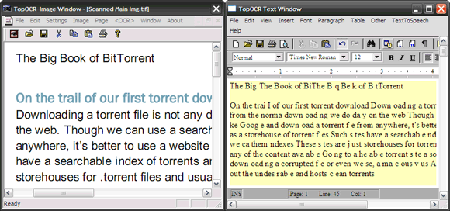
ia memiliki dua jendela antarmuka – Image sumber jendela dan jendela
Teks.
 Gambar
bersumber dari kamera atau pemindai di jendela kiri akan dikonversi ke
format teks dalam editor teks di sebelah kanan. Fungsi editor teks
seperti WordPad dan dapat menggunakan Teks Microsoft untuk Text to
Speech.
 Gambar
bersumber dari kamera atau pemindai di jendela kiri akan dikonversi ke
format teks dalam editor teks di sebelah kanan. Fungsi editor teks
seperti WordPad dan dapat menggunakan Teks Microsoft untuk Text to
Speech.
- Perangkat lunak ini mendukung JPEG, TIFF, GIF, dan format BMP.
- Pengaturan Gambar seperti kecerahan, warna, kontras, despeckle, pertajam dll dapat digunakan untuk meningkatkan kualitas pembacaan pada gambar.
- pengaturan Kamera penyaring juga dapat dikonfigurasi untuk meningkatkan citra.
- File dikonversi dapat disimpan dalam berbagai format – PDF, RTF, HTML dan TXT.
- TopOCR berfungsi dengan baik dengan teks berorientasi lurus tetapi gagal biasa dari OCR dengan teks berbentuk kolom tetap.
- Perangkat lunak walaupun, mem-parsing sebuah halaman campuran (teks plus grafis) dengan baik dan proses teks saja.
- Perangkat lunak ini bekerja dengan 11 bahasa.
Untuk hasil terbaik untuk pembacaan dari kamera Anda ada dapat melihat website Bagaimana Mendapatkan Hasil Terbaik pada halaman TopOCR
Download TopOCR (v3.1) 8MB dan kompatibel dengan Windows (Belum diuji pada Vista).5. FreeOCR
Software OCR ini gratis, menggunakan
mesin tesseract OCR. OCR tesseract kode dikembangkan di HP Labs antara
tahun 1985 dan 1995 dan saat ini dengan Google. Hal ini dianggap sebagai
salah satu mesin yang paling akurat OCR open source yang tersedia.
 FreeOCR adalah antarmuka Windows yang sederhana untuk kode yang mendasari.
 FreeOCR adalah antarmuka Windows yang sederhana untuk kode yang mendasari.
- Mendukung file gambar dan file TIFF dengan multi-halaman.
- Dapat menangani format PDF dan juga kompatibel dengan perangkat TWAIN seperti scanner.
- FreeOCR juga memiliki antarmuka jendela ganda akrab dan mudah untuk memahami pengaturan.
- Sebelum memulai proses konversi satu klik, Anda dapat menyesuaikan kontras gambar yang lebih baik untuk dibaca.
Download FreeOCR (v.2.03) memerlukan Microsoft Net 2.0 framework. kompatibel Windows XP / Vista Ukuran file 156 Kb juga dapat di-download dari situs alternatif ini.
Setelah anda mendownload file freeocr,
klik file tersebut untuk menginstall, pastikan anda terhubung dengan
Internet karena installasi langsung dari provider file tersebut melalui
Internet.
sumber : http://dunovteck.wordpress.com/2010/08/04/5-top-ocr-software-untuk-mengkonversi-gambar-ke-teks/

OFFICE
| 16.22.00
[EXCEL] Cara Membuat Fungsi Terbilang
Fungsi terbilang, merubah angka menjadi huruf atau tulisan text di microsoft excel.
Secara default, microsoft excel memang tidak menyertakan fungsi
terbilang sehingga kita tidak dapat merubah angka menjadi huruf. Tapi
jangan khawatir, kita bisa menambahkan fungsi tersebut dengan beberapa
cara seperti membuat kodenya sendiri dengan mengunakan Visual Basic
Application (VBA) atau memanfaatkan berbagai add-in yang sudah disiapkan
oleh para master excel.
Cara yang paling mudah untuk convert angka ke huruf adalah dengan menginstal add-in. Blog Belajar Word dan Excel
telah menyiapkan sebuah add-in bernama Terbilang yang mempunyai
kemampuan merubah angka-angka menjadi huruf. Termasuk ketika ingin
merubah nominal rupiah menjadi kalimat. Semisal 250.000 menjadi dua
ratus lima puluh ribu rupiah, atau 87,56 menjadi delapan puluh tujuh
koma lima puluh enam, dan lain sebagainya.
Untuk menggunakan add-in terbilang ini, silakan download dulu DI SINI (12 kb)

Setelah didownload silakan ekstrak dan kemudian instal add ini dengan langkah-langkah sebagai berikut:
- Buka Microsoft Excel
- Klik "Office Button" (tombol yang bulat di pojok kiri atas ) lalu pilih "Excel Options"
- Pilih "Trust Centre" kemudian klik "Trust Centre Settings"lalu "Macro Settings"
- Pada Macro settings pilih "Enable All Macro" kemudian klik "OK"
- Klik Menu Add-Ins (Di atas True Center), lalu klik "Go" (di bagian bawah)
- Keluar jendela "Add in", klik "Browse"
- Muncul jendela "Browse", Temukan (cari) di mana file terbilang.xla yang sudah di download sebelumnya, disimpan, jika sudah, klik file terbilang.xla dan klik "Open"
- Aktifkan (centang) "terbilang" pada daftar add-in
- Klik "OK"
Kini add in terbilang siap digunakan untuk merubah angka menjadi huruf.
Pada Microsoft Excel 2003 langkah-langkah instalasi (pemasangan) plugin terbilang adalah sebagai berikut:
- Buka Excel.
- Masuk ke "Tools" >> lalu "Macro" >> dan "Security"
- Pilih "Low" kemudian klik "OK"
- Masuk ke "Tools" >> "Add-ins" >> "Browse"
- Arahkan ke file terbilang.xla yang sudah di download sebelumnya
- Aktifkan (centang) terbilang pada daftar add-in
- Klik OK dan siap digunakan
Menggunakan Add in Terbilang
Untuk menggunakan fungsi terbilang ini cukup gampang, caranya adalah:
- Ketikkan angka yang hendak dirubah menjadi huruf pada salah satu sel (semisal menulis angka 250 pada cell "B4")
- Pada cell lain tuliskan rumus:
- =terbilang(B4) akan menghasilkan kata dua ratus lima puluh
- =terbilang(B4)&” rupiah” akan menghasikan kata dua ratus lima puluh rupiah
- =proper(terbilang(B4)) akan menghasilkan kata Dua Ratus Lima Puluh
- =upper(terbilang(B4)) akan menghasilkan kata DUA RATUS LIMA PULUH
- =proper(terbilang(B4)&” rupiah”) akan menghasilkan kata Dua Ratus Lima Puluh Rupiah
- =upper(terbilang(B4)&” rupiah”) akan menghasilkan kata DUA RATUS LIMA PULUH RUPIAH
- Kata "rupiah" bisa diganti dengan kata yang lain sesukanya semisal "unit", "dolar" dll.
- Untuk angka desimal (dengan koma) semisal 78,50 otomatis tertulis "tujuh puluh delapan koma lima puluh
sumber
OFFICE
| 10.13.00
Cara Membulatkan Angka di Excel 2007
Ketika "bermain" dengan pengolahan angka
di Excel, kita pasti sering mendapatkan angka pecahan - memiliki angka
di belakang titik desimal. Contoh :
- 2200.3333
- 99.9999
- 10000.2145
- dan lain-lain
Dan pada kebanyakan kasus, Anda ingin membulatkan angka tersebut dengan nilai terdekatkan. Atau dengan kata lain kita ingin melakukan rounding angka.
Function apa yang kita bisa gunakan ? Berikut adalah daftar function tersebut dibagi dalam beberapa kategori pembulatan.
Pembulatan Dasar (Basic Rounding)
- ROUND(number, number of digits) - digunakan untuk membulatkan angka sampai digit yang ditentukan.
Contoh : - ROUND(1.3, 0) => 1
- ROUND(1.3, 1) => 1.3
- ROUND(1.5, 0) => 2
- ROUND(1.5, 1) => 1.5
- ROUND(12.456, 1) => 12.5
- ROUND(12.456, 2) => 12.46
- ROUNDDOWN(number, number of digits) - digunakan untuk membulatkan angka ke bawah dari digit yang ditentukan.
Contoh : - ROUNDDOWN(1.3, 0) => 1
- ROUNDDOWN(1.3, 1) => 1.3
- ROUNDDOWN(1.5, 0) => 1
- ROUNDDOWN(1.5, 1) => 1.5
- ROUNDDOWN(12.456, 1) => 12.4
- ROUNDDOWN(12.456, 2) => 12.45
- ROUNDUP(number, number of digits) - digunakan untuk membulatkan angka ke atas dari digit yang ditentukan.
Contoh : - ROUNDUP(1.3, 0) => 2
- ROUNDUP(1.3, 1) => 1.3
- ROUNDUP(1.5, 0) => 2
- ROUNDUP(1.5, 1) => 1.5
- ROUNDUP(12.456, 1) => 12.5
- ROUNDUP(12.456, 2) => 12.46

Pembulatan Lanjut (Advanced Rounding)
- MROUND(number, multiple) - digunakan untuk membulatkan angka ke atas dari angka multiple yang digunakan.
Contoh : - MROUND(11, 5) => 10
- MROUND(12, 5) => 10
- MROUND(12.5, 5) => 15
- MROUND(13, 5) => 15
- FLOOR(number, significance) - digunakan untuk membulatkan ke bawah dari angka significance (multiple) yang digunakan.
Contoh : - FLOOR(11, 5) => 10
- FLOOR(12, 5) => 10
- FLOOR(12.5, 5) => 10
- FLOOR(13, 5) => 10
- CEILING(number, significance) - digunakan untuk membulatkan ke atas dari angka significance (multiple) yang digunakan.
Contoh :- CEILING(11, 5) => 15
- CEILING(12, 5) => 15
- CEILING(12.5, 5) => 15
- CEILING(13, 5) => 15

Download Source
Anda dapat mengunduh contoh dokumen yang menggunakan rounding dari url berikut :

OFFICE
| 08.23.00
Cara Memprotek dan Menghilangkan Tampilan Rumus Excel

Mengambil contoh sebelumnya, kita akan menyembunyikan tampilan rumus berikut :

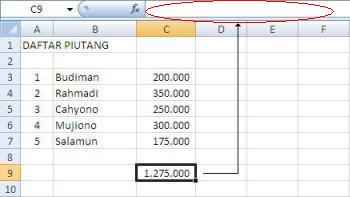
Formula rumus di atas nampak kelihatan di kotak Formula Bar atau jika ingin melihat langsung di selnya tekan F2 yang berarti edit sel. Nah rumus di bagian sel tersebut akan kita sembunyikan sehingga tidak akan nampak, baik di bagian selnya maupun di kotak Formula Bar.
- Langkah pertama, bebaskan terlebih dulu seluruh sel dari format protek, letakkan pointer di sembarang sel lalu tekan Ctrl + A sehingga diblok seluruh sel. Dalam posisi seluruh sel tetap di blok, klik menu Home > Format > Format Cells (Sedangkan Excel 2003 : menu Format > Cells). Lalu muncul jendela berikut :
Pilih tab Protection, lalu bebaskan tanda chekmark dari Locked dan Hidden, kemudian klik OK. - Selanjutnya, Letakkan pointer pada sel rumus yang akan diprotek dan dihide. Dalam posisi pointer sel berada di sel rumus yang akan diprotek dan dihide, klik menu Home > Format > Format Cells. Pilih tab Protection, lalu klik kotak cek Locked dan Hidden, kemudian klik OK.
- Langkah terakhir menjalankan perintah protek. Klik menu Home > Format > Protect Sheet atau tekan tombol Alt + TPP. Lalu muncul jendela Protect Sheet, isi password lulu klik OK. Kemudian muncul jendela kondirmasi dan isi password yang sama sekali lagi.
- Lihat hasilnya, isi rumus tidak nampak (kosong) pada kotak Formula Bar, tapi nilai (value) rumus masih nampak di sel. Perintah protek di atas juga menghasilkan protek sel pada sel rumus, sedangkan pada sel-sel lainnya tidak diprotek.


sumber

OFFICE
| 08.20.00
Cara Membuat Page Layout Portrait dan Landscape Dalam Satu File Yang Sama di MS Word 2007

Bagaimana kalau isi dokumennya menghendaki berbeda?, misalnya halaman 1 harus Portrait, halaman 2 harus Landscape, dst.
Untuk membuat halaman-halaman dengan format page layout yang berbeda dalam satu file yang sama di MS Word 2007, ikuti langkah-langkah berikut ini.
Misalnya saya mau membuat dokumen MS word, dengan page layout orientation pada halaman 1 Portrait, dan pada halaman 2 Landscape.
• Jalankan MS Word
Yang harus pertama kali dilakukan adalah kita harus membedakan Section antara halaman 1, dan halaman 2, karena syarat untuk bisa membuat halaman page layoutnya berbeda ( portrait dan landscape) adalah dengan membedakan sectionnya.
• Simpan kursor di halaman 1
• Masuk ke Menu Tab Page Layout
• Klik pada Breaks
• Pilih /klik Next Page

Dengan beberapa langkah diatas, page sectionnya sekarang sudah berbeda antara halaman 1 dan halaman 2, kita tinggal mengeset Page layout orientation, mau portrait atau landscape yang settingnya dilakukan di masing-masing halaman.
Untuk membuat halaman 2 supaya Landscape :
• Simpan Kursor di halaman 1
• Pilih Menu Tab Page Layout
• Klik pada Orientation
• Pilih/ klik Landscape

Lakukan langkah yang sama seperti di atas untuk halaman-halaman yang lain..
Semoga Bermanfaat..
sumber

OFFICE
| 10.22.00
Cara Proteksi Dokumen Ms Office 2007 Dengan Password
Buka Dokumen Ms office yang akan diproteksi
• Klik pada Logo Office
• Klik Save As

• Klik Tools
• Klik General Options

• Masukkan Password yang kita inginkan, kemudian Klik OK

• Masukkan kembali Password untuk Verifikasi, kemudian klik OK
• Simpan file seperti biasanya (pilih lokasi, tulis nama file, dan klik Save).
Tutup file kemudian coba buka kembali. Dokumen sudah memakai password sekarang.
sumber
OFFICE
| 10.33.00
Cara Membuat Rumus Excel Expired dengan Tanggal Komputer
batasan penggunaannya hingga masa tertentu dengan teknik perumusan yang akan saya uraikan di bawah.
Nah marilah kita mulai. Bukalah lembar baru excel, misalkan dalam aplikasi kita membuat rumus berikut :

Contoh rumus tersebut cukup sederhana hanya sebagai pendekatan saja, tentunya dalam sebuah aplikasi biasanya menggunakan rumus-rumus yang panjang.
Nah bagaimana seandainya rumus tersebut kita bikin expired sehingga tampilan rumus tersebut berubah, dari tampilan 1.275.000 berubah misalkan menjadi tampilan ### atau apalah sesuka kita membuat tampilan perubahan tersebut. Kemudian misalkan kita ingin membuat Expired tampilan rumus tersebut berubah setelah tanggal 31 Desember 2015. Nah ikuti langkah-langkah berikut :
- Double klik penanggalan komputer pojok kanan bawah monitor sehingga akan ditampilan jendela penanggalan Date and Time Properties.
- kita ingin membuat Expired tampilan rumus berubah pada tanggal 31 Desember 2015, maka untuk sementara kita rubah penanggalan menjadi 31 Desember 2015.
- Kembali ke lebar kerja excel, klik di sembarang sel yang kosong. Ketikan rumus penanggalan =NOW, maka akan nampak tampilan hasil dari rumus berupa tanggal 31/12/2015 atau jika format di komputer (English) 12/31/2015.
- Copy sel rumus penanggalan tersebut, lalu letakkan hasil copy di sembarang sel dengan menggunakan perintah Paste > Special > Value, maka akan ditunjukan hasil value (nilai) dari tanggal 31/12/2015 tersebut.
- Value (nilai) 42369,2487760416 tersebut di atas akan kita gunakan sebagai konstanta pembatas dalam rumus dikaitkan dengan penanggalan komputer. Kembali ke lembar kerja excel pertama, ubahlah rumus pertama di atas menjadi rumus logika IF sehingga menjadi rumus berikut :
=IF(NOW()>42369,2487760416;”###”;SUM(C3:C8))
Maksudnya jika tanggal sekarang Now() lebih besar daripada nilai 42369,2487760416, maka ditampilkan ###, jika tidak (maksudnya lebih kecil) maka ditampilkan hasil perhitungan SUM(C3:C8).
Hasil di atas menunjukkan bahwa rumus berjalan setelah tanggal 31/12/2015 sehingga menampilkan ###. Selanjutnya silahkan Anda kembalikan lagi penanggalan di komputer sebelum tanggal tersebut, maka nilai rumus akan menampilkan perhitungan semula. Setelah mengembalikan atau merubah-rubah penganggalan di komputer, untuk melihat hasilnya di excel, tekan tombol F8 (berfungsi sebagai refresh di excel).
Nah selamat mencoba, silahkan Anda terapkan untuk rumus-rumus aplikasi buatan Anda. Untuk menjaga keamanan rumus di sel tersebut, maka alangkah bagusnya kita sembunyikan tampilan rumusnya. Untuk menyembunyikan tampilan rumus diperlukan protect hidden sel, yang akan dibahas setelah ini.


OFFICE
| 15.44.00
Cara Mengisi Formulir Hard Copy Tanpa Mesin Tik

• Scan formulir atau Aplikasi dan simpan dalam format gambar (jpg, png, gif dll)
• Jalankan Ms Office Word dan buat file baru (New Blank Document)
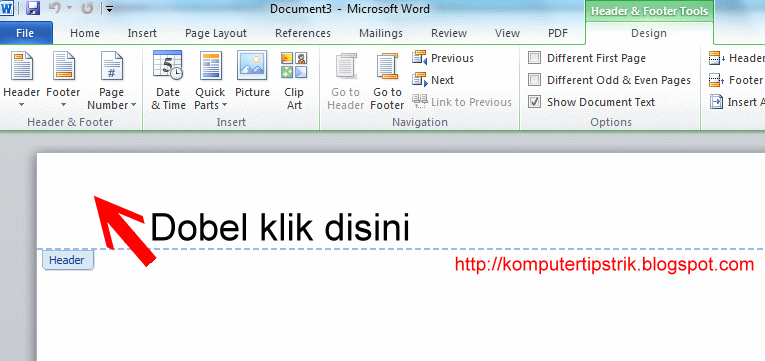
• Dobel klik pada area Header
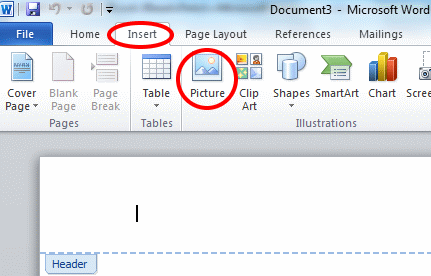
• Klik Tab Insert, --> klik Picture
• Browse ke file gambar (formulir, kwitansi, dll) hasil scan tadi, klik Insert
• Atur posisi gambar sesuai kebutuhan
• Masih dalam posisi gambar tersorot, klik pada tab Picture Tools Format,--> klik pada Wrap Text, kemudian pilih Behind Text

• Dobel klik di luar area Header untuk keluar dari Header
• Kemudian mengetiklah seperti biasa, arahkan kursor di area yang akan ditulis, gunakan tombol space bar, tab dan enter untuk mengarahkan kursor.

• Kalau sudah diisi, dokumen tinggal kita print.
Semoga bermanfaat
sumber