
Microsoft Office Excel merupakan aplikasi yang sangat
membantu kita dalam membuat dokumen-dokumen yang berkaitan dengan manajemen
angka maupun data. Untuk menjamin keamanan data yang terdapat dalam lembar
kerja Excel maka kita bisa memanfaatkan fitur proteksi sheet maupun proteksi
workbook di menu Review. Proteksi sheet sangat penting kita lakukan untuk
menjamin tampilan dan setting sheet serta formula yang berada di dalamnya tidak
rusak baik karena tidak disengaja maupun disengaja oleh user. Dalam satu
workbook secara default disediakan tiga sheet, coba bayangkan jika kita membuat
satu dokumen excel membutuhkan puluhan lembar sheet maka kita harus
menghafalkan password proteksi tiap sheet yang ada. Padahal dokumen excel yang
kita buat tidak cuma satu, dua, tiga tapi banyak dokumen workbook dimana kadang
kita membuat password sheet di dokumen tersebut.

EDUKASI
| 14.06.00
Cara Membuat Website E-learning dengan Edu20
Pada kesempatan pada kali ini saya akan
berbagi/sharing tentang “Cara membuat website E-learning dengan Edu20
untuk pembelajaran”. berikut ini adalah langkah-langkah membuat website e-learning edu20 untuk pembelajaran :
a.Guru harus memiliki email terlebih dahulu. Jika guru belum memiliki email, maka silahkan membuat email terlebih dahulu bisa menggunakan yahoo, gmail dan lain-lain. Misalnya email guraru adalah likeny_rbg@yahoo.com.
b.Kunjungi web edu20 di www.edu20.org dan sign up untuk mendaftar.

c.Setelah mengklik sign up untuk mendaftar maka akan muncul halaman seperti di bawah ini. Selanjutnya silahkan isi data anda pada formulir sign up secara lengkap dan klik sign up lagi.

1)Organization : pilih tipe organisasinya dengan public school for children.
2)Name : isikan nama anda.
3)URL : isikan alamat URL web e-learning yang anda inginkan. Misalnya : http://pak-sukani.edu20.org.
4)State/Province : isikan nama provinsi tempat tinggal anda, misalnya provinsi DKI Jakarta. Sedangkan Country : isikan negara asal anda, misalnya Indonesia.
5)First name : isikan nama depan anda. Sedangkan Last name : isikan nama belakang anda.
6)Email : isikan alamat email anda. Sedangkan Confirm email : isikan kembali alamat email anda tadi.
7)User id : isikan nama user id yang anda inginkan.
8)Password : isikan password yang anda untuk nanti digunakan membuka alamat web e-learning anda. Sedangkan Confirm password : isikan kembali password anda tadi.
9)Security code : isikan kode angka sesuai dengan yang tertera di kanan isian. Hal ini untuk mencegah tindakan spam.
d.Setelah anda menyelesaikan pengisian form sign up dan mengklik sign up maka sebetulnya anda telah berhasil membuat web e-learning, namun masih kosong atau belum terisi sehingga langkah selanjutnya adalah membuat kelas pembelajaran online. (Muncul halaman web e-learning yang tadi anda buat dengan alamat web misalnya: https://pak-sukani.edu20.org/home_news, terdapat ucapan selamat datang/welcome). Lalu klik Continue untuk memulai membuat kelas pembelajaran online.

Sekian dulu postingan artikel saya pada kesempatan kali ini, untuk cara membuat kelas pemebelajaran online akan dibahas di postingan selanjutnya.
Demikianlah sharing saya tentang “Cara membuat website E-learning dengan Edu20 untuk pembelajaran”. Mudah-mudahan kita semua dapat memberikan pelayanan pendidikan yang terbaik untuk anak-anak kita. Saya menyadari bahwa tulisan saya banyak kekurangannya dan jika ada yang kurang berkenan di hati pembaca (Guraru) saya mohon dibukakan pintu maaf. Tiada gading yang tak retak, semua manusia pasti ada kekurangannya. Hanya Allah SWT yang sempurna.
Semoga bermanfaat.
Waalaikumsalam Wr. Wb.
Penulis,
Pak Sukani
http://pak-sukani.edu20.org
SMK Bakti Idhata
a.Guru harus memiliki email terlebih dahulu. Jika guru belum memiliki email, maka silahkan membuat email terlebih dahulu bisa menggunakan yahoo, gmail dan lain-lain. Misalnya email guraru adalah likeny_rbg@yahoo.com.
b.Kunjungi web edu20 di www.edu20.org dan sign up untuk mendaftar.

c.Setelah mengklik sign up untuk mendaftar maka akan muncul halaman seperti di bawah ini. Selanjutnya silahkan isi data anda pada formulir sign up secara lengkap dan klik sign up lagi.

1)Organization : pilih tipe organisasinya dengan public school for children.
2)Name : isikan nama anda.
3)URL : isikan alamat URL web e-learning yang anda inginkan. Misalnya : http://pak-sukani.edu20.org.
4)State/Province : isikan nama provinsi tempat tinggal anda, misalnya provinsi DKI Jakarta. Sedangkan Country : isikan negara asal anda, misalnya Indonesia.
5)First name : isikan nama depan anda. Sedangkan Last name : isikan nama belakang anda.
6)Email : isikan alamat email anda. Sedangkan Confirm email : isikan kembali alamat email anda tadi.
7)User id : isikan nama user id yang anda inginkan.
8)Password : isikan password yang anda untuk nanti digunakan membuka alamat web e-learning anda. Sedangkan Confirm password : isikan kembali password anda tadi.
9)Security code : isikan kode angka sesuai dengan yang tertera di kanan isian. Hal ini untuk mencegah tindakan spam.
d.Setelah anda menyelesaikan pengisian form sign up dan mengklik sign up maka sebetulnya anda telah berhasil membuat web e-learning, namun masih kosong atau belum terisi sehingga langkah selanjutnya adalah membuat kelas pembelajaran online. (Muncul halaman web e-learning yang tadi anda buat dengan alamat web misalnya: https://pak-sukani.edu20.org/home_news, terdapat ucapan selamat datang/welcome). Lalu klik Continue untuk memulai membuat kelas pembelajaran online.

Sekian dulu postingan artikel saya pada kesempatan kali ini, untuk cara membuat kelas pemebelajaran online akan dibahas di postingan selanjutnya.
Demikianlah sharing saya tentang “Cara membuat website E-learning dengan Edu20 untuk pembelajaran”. Mudah-mudahan kita semua dapat memberikan pelayanan pendidikan yang terbaik untuk anak-anak kita. Saya menyadari bahwa tulisan saya banyak kekurangannya dan jika ada yang kurang berkenan di hati pembaca (Guraru) saya mohon dibukakan pintu maaf. Tiada gading yang tak retak, semua manusia pasti ada kekurangannya. Hanya Allah SWT yang sempurna.
Semoga bermanfaat.
Waalaikumsalam Wr. Wb.
Penulis,
Pak Sukani
http://pak-sukani.edu20.org
SMK Bakti Idhata
SOFTWARE
| 21.19.00
Cara Membuat Animasi Preloader Flash
Membuat aplikasi atau animasi Flash yang ditujukan untuk disimpan di website, tidak sebebas membuat Flash untuk desktop
(dari Harddisk atau CD). Masalahnya, kecepatan transfer datanya jauh
berbeda kalau langsung baca di harddisk dibandingkan lewat jaringan
internet (apalagi bagi para ‘fakir bandwith’ :D ). Maka dari itu umumnya Flash yang ada di internet menggunakan tampilan awalnya tulisan loading…. Karena
file swfnya harus diload dulu sama si browser, kalau buka website HTML
kan diload juga ya? cuman karena isinya tulisan jadi loadingnya cepet
(karena cuma sekian KiloByte), beda kan kalau isinya full gambar atau
full flash? cmiiw.
Tujuan
utama preloader sih sederhana: supaya orang yang mengakses halaman
Flashnya itu tau kalau Flashnya sedang diload dulu. Bayangkan kalau
tidak ada preloader, mungkin orang itu mengira halamannya kosong,
padahal itu karena loading halaman Flashnya belum selesai. Akan lebih
baik lagi kalau ada
keterangan progress loading swf-nya. misalkan ada keterangan yang
diload sudah sekian % (persen), atau sekian KiloByte dari sekian
KiloByte, atau ada animasi yang merepresentasikannya (yang paling
sederhana seperti progress bar), dll.
#1 buat File Flashnya
Kosongkan
Frame 1 atau geser movie sebenarnya ke Frame 2 dst, karena di Frame 1
ini akan diisi untuk tampilan preloader. Kemudian, supaya animasi
‘progress bar’nya kelihatan (ngga tiba-tiba 100%) berarti file size
Flashnya harus besar, jadi sengaja Saya masukkan file gambar yg sizenya
1MB di Frame 2, hehehe… (lagian ini kan buat dummy-nya aja).
Jadi
begini, ketika Flashnya dijalankan movie akan berhenti di Frame 1 yg
menampilkan progress loading file-nya, terus kalau udah selesai
loadingnya, movie pindah ke Frame 2.
#2 buat Tampilan Preloadernya
Untuk
latihan ini mah, buat yang sederhana aja dulu… jadi di tampilannya ada
progress bar dan tulisan loading sekian %-nya. Pertama untuk progress
bar-nya buat dulu movieclip (klik menu insert>new
symbol>movieclip>beri nama). Kemudian copykan ke stage, di
propertiesnya beri movieclip tersebut instance name yg unik (nama
instance ini nanti akan dipanggil di actionscript, misalkan di Flash yg
saya buat namanya mc_bar).
Kedua untuk tulisan loadingnya buat sebuah dynamic text, beri variable-nya (disini misalkan nama variabelnya teks_persentase).

Ketiga, berikan ActionScript di Frame 1 ini sebagai berikut:
1
2
3
4
5
6
7
8
9
10
11
12
13
14
15
16
17
18
19
20
21
22
23
24
25
| stop(); //supaya berhenti di frame 1 ini// deklarasi variabel (optional, ga perlu sebenarnya) :var ukuranTerload:Number;var ukuranTotal:Number;var teks_persentase:String; /* ************************************************* // fungsi onEnterFrame berikut akan dieksekusi berulang2 // selama movie ini masih berada di Frame 1 // kemudian jika byte yg sudah diload = total byte // maka movie akan pindah ke Frame 2, gotoAndStop(2) *********************************************** */onEnterFrame = function(){ ukuranTerload = getBytesLoaded(); ukuranTotal = getBytesTotal(); teks_persentase = "Loading " + Math.round(1000*(ukuranTerload/ukuranTotal))/10 + "%"; mc_bar._xscale = 100*ukuranTerload/ukuranTotal; if(ukuranTerload == ukuranTotal) { gotoAndStop(2); }} |
Sedikit keterangan tentang script diatas, fungsi getBytesLoaded() akan mereturn jumlah byte yang sedang didownload, fungsi getBytesTotal() akan mereturn jumlah byte total file tersebut. Math.round itu untuk convert angka desimal ke integer terdekat (sengaja Saya buat begitu supaya ada angka dibelakang koma 1 digit :D ). Terakhir, property _xscale itu untuk resize ukuran movieclip mc_bar sesuai total persentasenya.
Terakhir,
mengingat prinsip utama preloader, jangan berikan animasi berat2 untuk
preloadernya, karena kalau gitu mah sama aja dengan loading preloader :lol: tapi ok juga: preloader dari preloader.
#3 Simulasikan Streamingnya
Untuk
melihat hasil Flashnya, klik menu control>test movie (atau tekan
ctrl+enter). Langsung ke Frame 2? tidak kelihatan waktu loadingnya?
Hehehe…. untuk membuat simulasinya, setelah keluar movie hasil Flashnya
tersebut, klik menu view>download settings>terus pilih koneksi yg
mau disimulasikan, kemudian pilih menu>view>simulate download,
dan… Jreng 3x… semakin lemot koneksi yg dipilih, semakin lambat si
‘progress bar’-nya penuh. Ya, hasilnya nanti kira-kira seperti inilah:

Contoh flashnya saya upload di:
SOFTWARE
| 21.13.00
Cara Membuat Media Interaktif dengan Flash
Seperti yang telah diceritakan pada tulisan Saya sebelumnya, berikut adalah langkah-langkah untuk membuat aplikasi flash dengan cara pertama.
Namun, sebelum memulai latihan ini ada baiknya jika Anda terlebih dahulu mempelajari apa yang akan kita buat dengan melihat file source .fla yang dapat diunduh dari http://tinyurl.com/F4154LMAN-template-flash
Namun, sebelum memulai latihan ini ada baiknya jika Anda terlebih dahulu mempelajari apa yang akan kita buat dengan melihat file source .fla yang dapat diunduh dari http://tinyurl.com/F4154LMAN-template-flash

Buat 4 buah layer sebagai berikut :
-> layer ‘eksyen’
actionscript akan kita tuliskan pada frame yang ada di layer ini
-> layer ‘mupiklip’
tempat kita menyimpan movieclip yang merupakan content utama dari aplikasi kita
-> layer ‘tombol’
layer ini tempat kita menyimpan tombol-tombol, simpan di atas layer lain
-> layer ‘bekgron’
tempatkan layer ini di paling bawah, karena ini adalah gambar background aplikasi kita
sebenarnya
tidak menjadi masalah kalaupun kita buat semuanya di 1 layer hanya
untuk memudahkan pengeditan nantinya, kita pisah-pisahkan
2. Membuat background
Pada
latihan ini kita buat background yang sederhana saja yaitu dengan
membuat garis abu-abu vertikal yang berjejer (buat dengan line tool
terus copy-paste yg banyak) supaya ada teksturnya, jadi layar kita tidak
terlalu putih blank.
Kemudian
di bawahnya tembahkan pula space berwarna oranye (buat dengan rectangle
tool) dan untuk membuat sedikit efek berikan beberapa gradasi warna.
catatan: buat semuanya di layer ‘bekgron’. supaya tidak saling menimpa jadikan garis-garis menjadi group tersendiri (ctrl+g) dengan begitu akan lebih mudah diedit.
3. Membuat ikon-ikon

Pada
aplikasi latihan ini, ikon-ikon yang ada [rumah, orang, surat, dan
tanda belok] dibuat dengan menggunakan teknik tracing, caranya mudah
yaitu dengan membuat garis-garis kerangka dari sebuah gambar bitmap yang
ingin dibut ikonnya.
Tempatkan ikon-ikon tersebut pada layer ‘bekgron’ atau ‘mupiklip’ yang penting dia berada di atas background yang kita buat.
Berikut Saya contohkan tracing gambar gedung Labtek VI ITB:
1. gambar aslinya

2.kita buat garis-garis yg kita anggap perlu dengan line tool

3. finishing hasil dengan menebalkan bagian tepi, maka jadilah efek kartun gedung Labtek VI ITB

selamat mencoba…!
thanks to Andre 4 this great technique.
4. Membuat tombol-tombol
Kita
hanya perlu membuat sebuah tombol, buat sebuah kotak>convert to
symbol>button. Kemudian masuk ke dalam tombol dengan doubleklik pada
kotak. kemudian klik kanan pada keyframe hit>pilih insert keyframe.
kemudian delete gambar kotak pada frame sebelumnya. Sehingga akhirnya
hanya area hit saja yang berisi gambar kotak tersebut. Tombol akan
berwarna biru muda transparan yang menandakan area hit dari tombol
tersebut.
Copy-paste
tombol ini atau mudahnya drag saja langsung dari library, kemudian
geser-geser sedemikian rupa dengan free transform (klik kanan>free
transform) sehingga pas dengan ikon-ikon yang ada di bawahnya.

Kemudian berikan instance name pada masing-masing button. instance name
diisikan di bagian properties dari button tersebut caranya: klik button
yg mau diberikan instance name kemudian pilih panel properties.
Lihat contoh di bawah, tombol yang menutupi ikon orang saya beri instance name ‘btn_jalmi’. nama ini nanti akan dipakai ketika kita membuat actionscript, jadi silakan beri nama yang khas untuk tiap button.

5. Membuat movieclip utama
Nah
disini tempat movieclip yang akan ditampilkan. seperti dapat dilihat
pada latihan ini pertama-tama buat kertas sebagai latar dari movieclip
yang ada di semua frame pada movieclip tersebut. kemudian buat layer
baru diatasnya. blok kemudian klik kanan>convert to keyframe,
sehingga pada layer ini isinya berbeda-beda untuk tiap frame. misalkan
kita lihat untuk latihan ini pada frame 1 kita buat halaman home, frame 2
untuk halaman aboutme, dan frame 3 berisi halaman kontak. jangan lupa
berikan action stop(); pada frame pertama supaya movieclip tidak
berjalan sendiri.
Movieclip ini disimpan di layer ‘mupiklip‘ dan berikan pula instance name-nya seperti pada tombol sebelumnya. pada file latihan ini saya memberi instance name ‘mc_konten’, nantinya instance name akan dipakai pada actionscript, jadi berikan nama yg khas untuk tiap movieclip yang berbeda.
6. Memberikan actionscriptnya
Logikanya
ketika kita pindah halaman adalah sama dengan pindah dari satu frame ke
frame lain dalam movieclip utama tersebut yang dapat dilakukan oleh
user dengan mengklik sebuah tombol yang tentunya sudah kita beri script
yaitu: apabila tombol home diklik maka movieclip utama akan pindah ke frame 1, apabila tombol aboutme diklik maka movieclip utama akan pindah ke frame 2 (yang tentu isinya halaman aboutme), dan begitu seterusnya.
Jangan lupa untuk menuliskan actionscript pada frame di layer ‘eksyen’. klik frame pada layer ‘eksyen‘ kemudian buka panel action dan ketikkan actionscript berikut.
//misalkan untuk tombol aboutme//instance namenya adalah ‘btn_jalmi’
//kemudian instance name dari
//movieclip utama adalah ‘mc_konten’
btn_jalmi.onPress=function(){

mc_konten.gotoAndStop(2);

}
//actionscript ini berarti jika tombol
//dengan instance name ‘btn_jalmi’
//diklik (onPress=ketika ditekan) maka
//movieclip berinstance name
//‘mc_konten’ akan pindah
//ke frame 2, dalam hal ini
//yang berisi halaman aboutme
begitu pula untuk tombol-tombol lainnya, sama saja scriptnya hanya berbeda nama instance-nya dan frame tujuannya.
Catatan:
jangan salah dalam penulisan huruf besar dan kecil, karena penulisan
actionscript bersifat case-sensitive yang berarti kata ‘gotoAndStop’
akan dianggap berbeda dengan ‘goToAndStop, kadang kesalahan kecil
seperti ini akan cukup merepotkan kita jika sudah membuat aplikasi yang
kompleks.
berikut contoh actionscript pada file latihan yang sudah dimodifikasi dengan beberapa efek tambahan:

adapun efek-efek tambahan yang ada adalah:
-ikon beranimasi jika dirollover maupun rollout
-muncul balon teks ketika rollover
-efek transisi pada perpindahan antar menu
-dll
Saya
sengaja tidak memberikan langkah-langkahnya secara lengkap agar Anda
mempelajari sendiri caranya dengan melihat dari file .fla yang
disediakan. Karena dengan mencoba sendiri akan menjadi lebih paham
bahkan bisa juga mengembangkan teknik-teknik sendiri yang jauh lebih
efektif daripada yang sekarang ini Saya buat.
Jangan
lupa untuk selalu memberi masukan terhadap perbaikan-perbaikan aplikasi
ini sehingga diharapkan untuk versi berikutnya bisa lebih baik lagi.
sumber http://faisalman.com
sumber http://faisalman.com

OFFICE
| 19.58.00
Cara Edit Gambar menjadi Teks dengan Omnipage
 Untunglah ada software semacam ini atau yang sejenisnya seperti Presto! PageManager,
bisa sangat membantu pekerjaan sehari-hari dikantoran. Apa sih fungsi
utama dari OmniPage? OmniPage berfungsi untuk 'mentransfer' dokumen
hasil scan kedalam bentuk teks, yang seterusnya bisa di paste ataupun di
edit pada aplikasi Office.
Untunglah ada software semacam ini atau yang sejenisnya seperti Presto! PageManager,
bisa sangat membantu pekerjaan sehari-hari dikantoran. Apa sih fungsi
utama dari OmniPage? OmniPage berfungsi untuk 'mentransfer' dokumen
hasil scan kedalam bentuk teks, yang seterusnya bisa di paste ataupun di
edit pada aplikasi Office.
EDUKASI
| 19.15.00
Cara Download RPP dan Silabus SD Kurikulum 2013
Untuk persiapan kurikulum yang bersifat tematik integratif ini para Guru Sekolah Dasar hendaknya lebih awal membekali diri untuk mengenal kurikulum 2013 beserta perangkatnya, berikut RPP dan Silabus Kurikulum 2013 yang Bapak/Ibu bisa download, namun harus di ingat RPP dan Silabus Kurikulum 2013 ini jika ingin membuka nya pada bentuk word/doc gunakan pasword: kkgjaro.blogspot.com
EDUKASI
| 09.10.00
Cara Membuat Virtual WhiteBoard
Fasilitas pembelajaran merupakan salah satu faktor penentu kualitas
output sebuah pendidikan. Fasilitas umum yang diperlukan dalam hal ini
antara lain guru, buku, alat-alat tulis, meja, kursi, dan papan tulis.
Namun, dalam era teknologi ini diperlukan hal yang lebih dalam proses
pembelajaran agar lebih optimal. Proyektor dan komputer cukup sering
digunakan dalam proses pembelajaran, tetapi belum benar – benar
dimaksimalkan, penggunaan papan tulis memiliki banyak kekurangan selain
sulit dan membutuhkan waktu yang lama dalam menghapus hasil tulisan
sebelumnya, tangan menjadi kotor, kayu yang merupakan bahan utama
pembuat papan tulis pun semakin sedikit jumlahnya dan papan tulis sulit
untuk dipindahkan (kurang portable), dan juga dampak negatif jika
menggunakan spidol secara terus menerus, dikarenakan spidol mengandung
bahan-bahan kimia yang membahayakan bagi tubuh dan lingkungan, beberapa
diantaranya adalah xylene, toluene, ethyl benzena.
Sebuah ide dari Johnny Chung Lee | http://johnnylee.net dengan judul Low-Cost Multi-point Interactive Whiteboards Using the Wiimote :
Alat – alat yang kalian butuhkan : Wii Mote, Proyektor, Laptop / PC, Pen LED IR, Bluetooth :


Cara kerja sistem :

Tujuan dari pembuatan software ini adalah :
- Menciptakan pembelajaran yang lebih interaktif.
- Menghasilkan alat berupa piranti lunak yang dapat menggantikan fungsi papan tulis, kapur dan spidol dalam proses belajar mengajar.
- Mengurangi dampak negatif yang diakibatkan oleh penggunaan spidol, papan tulis serta kapur.
- Meningkatkan efisiensi waktu dan penggunaan teknologi dalam proses belajar mengajar.
Software bisa dibuat dengan menggunakan WPF (karena WPF dapat memberikan interaksi lebih untuk pengguna), anda dapat menggunakan Microsoft Expression Blend yang merupakan sebuah alat bantu desain antarmuka yang dikembangkan dan dipasarkan oleh Microsoft Corporation untuk membuat antarmuka grafis untuk aplikasi Web dan aplikasi desktop yang mencampurkan fitur-fitur kedua jenis aplikasi tersebut.
Tampilan software yang dibuat menggunakan WPF dengan bahasa pemrograman C# (C-Sharp) :


Penerapan Virtual WhiteBoard :


Cara penggunaan : (Anda dapat melihat cara penggunaan di situs : http://www.wiimoteproject.com/), pada post ini saya juga akan meberikan cara penggunaan langsung dengan menggunakan aplikasi yang telah dibuat.
1. Pada Remote Wii (Wii mote) anda, tekan 2 buah tombol yaitu tombol 1 dan 2 secara bersamaan. Pastikan lampu berwarna biru pada remote wii anda sudah menyala.
2. Saat Lampu pada Remote wii anda menyala, aktifkan Bluetooth yang sudah terpasang pada PC anda (pada contoh, saya menggunakan Bluetooh external dengan driver bernama Blue Soleil), Search Device Remote Wii tersebut. Setelah Device Remote Wii ditemukan, Pilih Connection untuk Menghubungan Bluetooth dan Remote Wii tersebut. (biasanya nama device remote wii diawali dengan Nintendo RVL-CN..).

3. Setelah terhubung, anda siap menggunakan aplikasi dan Remote Wii anda. letakkan Remote Wii dengan “kokoh” menghadap bidang datar dimana tampilan proyektor berada. Buka aplikasi Virtual White Board, pilih button Connect dan tunggu beberapa saat sampai remote wii terhubung dengan aplikasi. Jika muncul seperti ini
  dimohon agar anda mencoba lagi untuk menghubungkannya. Jika Koneksi
berhasil, akan ada window baru yang akan menampilkan Status Remote Wii
anda. Pilih Button Calibration Location Wiimote untuk memunculkan
tampilan kalibrasi daerah bidang datar yang akan digunakan untuk
mengajar (gunakan pen LED IR untuk memilih 4 titik kalibrasi yang
terlihat pada layar. Setelah 4 titik tersebut diplih, anda siap untuk
berinteraksi dengan layar atau dinding hanya menggunakan pen LED IR
tersebut).
dimohon agar anda mencoba lagi untuk menghubungkannya. Jika Koneksi
berhasil, akan ada window baru yang akan menampilkan Status Remote Wii
anda. Pilih Button Calibration Location Wiimote untuk memunculkan
tampilan kalibrasi daerah bidang datar yang akan digunakan untuk
mengajar (gunakan pen LED IR untuk memilih 4 titik kalibrasi yang
terlihat pada layar. Setelah 4 titik tersebut diplih, anda siap untuk
berinteraksi dengan layar atau dinding hanya menggunakan pen LED IR
tersebut).

Aplikasi dapat didownload secara gratis disini, pengembang masih jauh dari sempurna, sehingga aplikasi ini kemungkinan masih banyak "bug" yang harus dibenahi. Pengembang sangat butuh masukan jika anda telah menggunakan aplikasi ini dan mendapatkan masalah ataupun lainnya. Semoga dengan aplikasi ini dapat memberikan manfaat kepada anda selaku pengguna.. :) Jika anda hanya ingin mencoba menghubungkan antara PC anda dan Remote Wii, anda bisa menggunakan aplikasi yang telah dibuat oleh Jhonny Chung Lee disini.
Dapat terlihat bahwa dengan menggunakan beberapa teknologi saja, kita sudah dapat membuat hal – hal yang sangat berguna di sekeliling kita. Di sisi lain Microsoft menawarkan banyak teknologi yang mudah dipelajari dan dapat digunakan sesuai kebutuhan, sekarang bagaimana kita memanfaatkan teknologi tersebut untuk membuat perubahan ke arah yang lebih baik.
sumber http://mugi.or.id/blogs/alysangadji/archive/2011/09/14/virtual-whiteboard.aspx
Sebuah ide dari Johnny Chung Lee | http://johnnylee.net dengan judul Low-Cost Multi-point Interactive Whiteboards Using the Wiimote :
“Since the Wiimote can track sources of infrared (IR) light, you can track pens that have an IR led in the tip. By pointing a wiimote at a projection screen or LCD display, you can create very low-cost interactive whiteboards or tablet displays. Since the Wiimote can track upto 4 points, up to 4 pens can be used. It also works great with rear-projected displays.”Ide tersebut bisa anda gunakan sebagai acuan untuk membuat perangkat lunak atau software virtual whiteboard hanya bermodalkan beberapa rupiah saja, tentunya dengan teknologi dan beberapa alat seperti Pen Led IR, Proyektor, Remote Wii (Wii Mote), Bluetooth, dan Laptop / PC.
Alat – alat yang kalian butuhkan : Wii Mote, Proyektor, Laptop / PC, Pen LED IR, Bluetooth :


Cara kerja sistem :

Tujuan dari pembuatan software ini adalah :
- Menciptakan pembelajaran yang lebih interaktif.
- Menghasilkan alat berupa piranti lunak yang dapat menggantikan fungsi papan tulis, kapur dan spidol dalam proses belajar mengajar.
- Mengurangi dampak negatif yang diakibatkan oleh penggunaan spidol, papan tulis serta kapur.
- Meningkatkan efisiensi waktu dan penggunaan teknologi dalam proses belajar mengajar.
Software bisa dibuat dengan menggunakan WPF (karena WPF dapat memberikan interaksi lebih untuk pengguna), anda dapat menggunakan Microsoft Expression Blend yang merupakan sebuah alat bantu desain antarmuka yang dikembangkan dan dipasarkan oleh Microsoft Corporation untuk membuat antarmuka grafis untuk aplikasi Web dan aplikasi desktop yang mencampurkan fitur-fitur kedua jenis aplikasi tersebut.
Tampilan software yang dibuat menggunakan WPF dengan bahasa pemrograman C# (C-Sharp) :


Penerapan Virtual WhiteBoard :


Cara penggunaan : (Anda dapat melihat cara penggunaan di situs : http://www.wiimoteproject.com/), pada post ini saya juga akan meberikan cara penggunaan langsung dengan menggunakan aplikasi yang telah dibuat.
1. Pada Remote Wii (Wii mote) anda, tekan 2 buah tombol yaitu tombol 1 dan 2 secara bersamaan. Pastikan lampu berwarna biru pada remote wii anda sudah menyala.
2. Saat Lampu pada Remote wii anda menyala, aktifkan Bluetooth yang sudah terpasang pada PC anda (pada contoh, saya menggunakan Bluetooh external dengan driver bernama Blue Soleil), Search Device Remote Wii tersebut. Setelah Device Remote Wii ditemukan, Pilih Connection untuk Menghubungan Bluetooth dan Remote Wii tersebut. (biasanya nama device remote wii diawali dengan Nintendo RVL-CN..).

3. Setelah terhubung, anda siap menggunakan aplikasi dan Remote Wii anda. letakkan Remote Wii dengan “kokoh” menghadap bidang datar dimana tampilan proyektor berada. Buka aplikasi Virtual White Board, pilih button Connect
 dan tunggu beberapa saat sampai remote wii terhubung dengan aplikasi. Jika muncul seperti ini
  dimohon agar anda mencoba lagi untuk menghubungkannya. Jika Koneksi
berhasil, akan ada window baru yang akan menampilkan Status Remote Wii
anda. Pilih Button Calibration Location Wiimote untuk memunculkan
tampilan kalibrasi daerah bidang datar yang akan digunakan untuk
mengajar (gunakan pen LED IR untuk memilih 4 titik kalibrasi yang
terlihat pada layar. Setelah 4 titik tersebut diplih, anda siap untuk
berinteraksi dengan layar atau dinding hanya menggunakan pen LED IR
tersebut).
dimohon agar anda mencoba lagi untuk menghubungkannya. Jika Koneksi
berhasil, akan ada window baru yang akan menampilkan Status Remote Wii
anda. Pilih Button Calibration Location Wiimote untuk memunculkan
tampilan kalibrasi daerah bidang datar yang akan digunakan untuk
mengajar (gunakan pen LED IR untuk memilih 4 titik kalibrasi yang
terlihat pada layar. Setelah 4 titik tersebut diplih, anda siap untuk
berinteraksi dengan layar atau dinding hanya menggunakan pen LED IR
tersebut).
Aplikasi dapat didownload secara gratis disini, pengembang masih jauh dari sempurna, sehingga aplikasi ini kemungkinan masih banyak "bug" yang harus dibenahi. Pengembang sangat butuh masukan jika anda telah menggunakan aplikasi ini dan mendapatkan masalah ataupun lainnya. Semoga dengan aplikasi ini dapat memberikan manfaat kepada anda selaku pengguna.. :) Jika anda hanya ingin mencoba menghubungkan antara PC anda dan Remote Wii, anda bisa menggunakan aplikasi yang telah dibuat oleh Jhonny Chung Lee disini.
Dapat terlihat bahwa dengan menggunakan beberapa teknologi saja, kita sudah dapat membuat hal – hal yang sangat berguna di sekeliling kita. Di sisi lain Microsoft menawarkan banyak teknologi yang mudah dipelajari dan dapat digunakan sesuai kebutuhan, sekarang bagaimana kita memanfaatkan teknologi tersebut untuk membuat perubahan ke arah yang lebih baik.
sumber http://mugi.or.id/blogs/alysangadji/archive/2011/09/14/virtual-whiteboard.aspx

EDUKASI
| 16.49.00
Cara Membuat Papan Tulis Interaktif Murah dengan Wiimote
Bagi kita yang berprofesi sebagai
guru, terkadang mungkin kita perlu sesuatu untuk membuat pembelajaran
kita menjadi menarik sehingga audiens yaitu siswa-siswa kita menjadi
tertarik terhadap apa yang kita sampaikan.
Salah satu alat yang dapat membantu kita dalam melakukan hal seperti ini
adalah papan tulis interaktif. Papan tulis ini bekerja layaknya layar
touch screen ukuran besar. Jadi dengan alat ini siswa-siswa kita pasti
akan memperhatikan apa yang kita sampaikan.
Di Amerika Serikat, papan tulis sekolah diganti biar lebih interaktif. Berukuran besar, sensitif terhadap sentuhan (seperti layar komputer) yang biasa kita kenal dengan touch screen, yang memungkinkan siswa mengerjakan soal, menjelajahi web dan mengedit video hanya dengan menggunakan jari-jari mereka. Keren kan gan


Tapi sayangnya jika membeli alat ini kita pasti akan menguras kantong kita cukup dalam karna harganya sangat mahal. Tapi janganlha khawatir, berterimakasihlah kepada Johny Chung Lee karena telah menciptakan alternatif papan tulis interaktif ini yang tentunya jauh lebih murah. Johny lee membuat papan interaktifnya dengan memanfaatkan wiimote dan infrared light pen.

Johnny Chung Lee seorang pemuda keturunan Asia (China) adalah seorang mahasiswa Program Doktoral di Carnegie Mellon University-Virginia AS, yang membuat sebuah gebrakan hebat dalam dunia IT. Karyanya yang cukup menggemparkan adalah low cost interactive whiteboard yang mampu menyaingi interactive whiteboard keluaran pabrikan terkenal semisal Smart Technologies Inc dan Promethean World. Dengan karyanya tersebut Johnny Chung Lee sempat mendapatkan gelar salah satu manusia paling inovatif di tahun 2008 dan kabarnya sempat jadi rebutan beberapa perusahaan besar bidang teknologi di AS. Penemuan yang dimaksud adalah pemanfaatan Wii mote Nintendo untuk mengubah whiteboard biasa, tembok, bahkan meja sekalipun dapat berubah fungsi menjadi touchscreen. Padahal Wiimote ini biasanya digunakan sebagai alat permainan bagi anak-anak sebagai navigasi untuk menggerakkan games yang ada di layar TV. Wiimote tersebut digabung dengan software Smoothboard, Pen Infra merah yang ia buat sendiri, serta tambahan Bluetooth sehingga biaya yang dikeluarkan sangat murah. Maka karya tersebut sempat membuat khawatir para penjual Papan Pintar semacam Smartboard, Activeboard, Panaboard, dan lain lain yang harganya cukup selangit bagi banyak sekolah terutama di negeri ini.
Yang kita perlukan untuk membuat Papan Tulis Interaktif Sederhana ini adalah :

Infrared light pen ini sendiri belum banyak yang menjualnya di Indonesia, oleh karena itu mungkin kita harus membuatnya sendiri. Untuk membuatnya cukup mudah, kita bisa mengikuti skema berikut ini.

atau agar lebih jelas bisa lihat video dibawah ini !
Langkah 2 : Atur Letak Wiimote
Kita bisa meletakkan wiimote dimana saja asalkan masih dalam kisaran sudut 45 derajat dari tengah papan tulis. kita bisa membuat stand wiimote seperti ini

atau meletakkannya disini

atau didekat proyektor

Untuk jelasnya perhatikan video untuk melihat cara memasang asisten proyektor agar whiteboard biasa menjadi layar sentuh berikut ini :
Langkah 3 : Aktifkan Bluetooth dan Install Softwarenya
Langkah 4 : Kalibrasi Alatnya dan Mainkan

Agar akurat dalam memberikan perintah, penggunaan alat ini harus dikalibrasi terlebih dahulu. Untuk lebih jelasnya bisa lihat di video berikut!
Seorang guru di Depok bernama Taufik Ibrahim (41) sudah dua tahun terakhir memanfaatkan touchscreen ini untuk pembelajaran di kelas. Terutama pada saat guru ingin mengadakan evaluasi pembelajaran yang mengkondisikan seluruh siswa untuk berinteraksi dengan papan whiteboard. Siswa akan mendapat tugas mengerjakan soal di depan dengan berbagai bentuk soal evaluasi yang interaktif sifatnya. Dari pengalaman yang sudah-sudah siswa banyak yang berharap kebagian maju ke depan untuk bermain sambil belajar dengan touchsreen. Guru pun juga dapat memanfaatkan teknik ini untuk mempresentasikan materi pelajaran sehingga siswa begitu nyaman dengan pembelajaran yang sedang berlangsung.
Untuk melihat praktek pembelajarannya bisa dilihat di video berikut ini:
Sedangkan untuk melihat praktek presentasi Taufik Ibrahim dengan touchsreen bisa dilihat di video berikut :
Semoga bermanfaat dan selamat mencoba yaaa...
Sumber : Gimana Bisa dan Taufik Ibrahim
Di Amerika Serikat, papan tulis sekolah diganti biar lebih interaktif. Berukuran besar, sensitif terhadap sentuhan (seperti layar komputer) yang biasa kita kenal dengan touch screen, yang memungkinkan siswa mengerjakan soal, menjelajahi web dan mengedit video hanya dengan menggunakan jari-jari mereka. Keren kan gan
Siswa dapat
menggunakan papan tulis touch screen untuk mendemonstrasikan pemecahan
untuk soal-soal matematika. Mereka menggambar di papan dengan ujung
jari mereka dan menjelaskan kepada kelas mengapa mereka menjawab begitu
.
Guru dapat
menampilkan slide-show atau bahkan video. Sekarang bahkan bisa membuka
halaman web untuk mendapatkan informasi yang berguna hanya dalam
hitungan detik.
Papan tulis
interaktif yang dilengkapi layar sentuh ini dapat ditemukan di lebih
dari 150.000 ruang kelas di US, dan seiring tumbuhnya teknologi secara
internasional, papan tulis ini akan hadir di 75 negara


Tapi sayangnya jika membeli alat ini kita pasti akan menguras kantong kita cukup dalam karna harganya sangat mahal. Tapi janganlha khawatir, berterimakasihlah kepada Johny Chung Lee karena telah menciptakan alternatif papan tulis interaktif ini yang tentunya jauh lebih murah. Johny lee membuat papan interaktifnya dengan memanfaatkan wiimote dan infrared light pen.

Johnny Chung Lee seorang pemuda keturunan Asia (China) adalah seorang mahasiswa Program Doktoral di Carnegie Mellon University-Virginia AS, yang membuat sebuah gebrakan hebat dalam dunia IT. Karyanya yang cukup menggemparkan adalah low cost interactive whiteboard yang mampu menyaingi interactive whiteboard keluaran pabrikan terkenal semisal Smart Technologies Inc dan Promethean World. Dengan karyanya tersebut Johnny Chung Lee sempat mendapatkan gelar salah satu manusia paling inovatif di tahun 2008 dan kabarnya sempat jadi rebutan beberapa perusahaan besar bidang teknologi di AS. Penemuan yang dimaksud adalah pemanfaatan Wii mote Nintendo untuk mengubah whiteboard biasa, tembok, bahkan meja sekalipun dapat berubah fungsi menjadi touchscreen. Padahal Wiimote ini biasanya digunakan sebagai alat permainan bagi anak-anak sebagai navigasi untuk menggerakkan games yang ada di layar TV. Wiimote tersebut digabung dengan software Smoothboard, Pen Infra merah yang ia buat sendiri, serta tambahan Bluetooth sehingga biaya yang dikeluarkan sangat murah. Maka karya tersebut sempat membuat khawatir para penjual Papan Pintar semacam Smartboard, Activeboard, Panaboard, dan lain lain yang harganya cukup selangit bagi banyak sekolah terutama di negeri ini.
1. Untuk melihat bagaimana Johnny Chung lee mendemonstrasikan cara pemanfaatan Wiimote Nintendo tadi bisa diklik disini.
2. Untuk melihat bagaimana Johnny Chung Lee memukau para ahli IT di Negeri Paman Sam bisa diklik disini.
3. Untuk melihat bagaimana cara membuat pena infra merah bisa diklik disini.
2. Untuk melihat bagaimana Johnny Chung Lee memukau para ahli IT di Negeri Paman Sam bisa diklik disini.
3. Untuk melihat bagaimana cara membuat pena infra merah bisa diklik disini.
Secara garis besar cara kerja dari alat ini adalah karena wiimote
peka terhadap cahaya inframerah, maka dengan memanfaatkan hal itu
infrared light pen difungsikan sebagai mouse jarak jauh yang bekerja
layaknya stylus pada layar touch screen.
Simpel nya seperti gambar di bawah ini :

Yang kita perlukan untuk membuat Papan Tulis Interaktif Sederhana ini adalah :
- LED Pen
- Wiimote (Reemote Nintendo Wii)
- Komputer dengan Bluetooth
- Proyektor
Cara Membuat Papan Tulis Interaktif adalah sebagai berikut :
Langkah 1 : Siapkan Infrared Light Pen
Infrared light pen ini sendiri belum banyak yang menjualnya di Indonesia, oleh karena itu mungkin kita harus membuatnya sendiri. Untuk membuatnya cukup mudah, kita bisa mengikuti skema berikut ini.

atau agar lebih jelas bisa lihat video dibawah ini !
Langkah 2 : Atur Letak Wiimote
Kita bisa meletakkan wiimote dimana saja asalkan masih dalam kisaran sudut 45 derajat dari tengah papan tulis. kita bisa membuat stand wiimote seperti ini

atau meletakkannya disini

atau didekat proyektor

Untuk jelasnya perhatikan video untuk melihat cara memasang asisten proyektor agar whiteboard biasa menjadi layar sentuh berikut ini :
Langkah 3 : Aktifkan Bluetooth dan Install Softwarenya
Untuk menjalankannya kita memerlukan koneksi bluetooth antara wiimote
dan komputer. Setelah terhubung kamu bisa mendownload softwarenya disini dan menginstallnya.
Langkah 4 : Kalibrasi Alatnya dan Mainkan
Agar akurat dalam memberikan perintah, penggunaan alat ini harus dikalibrasi terlebih dahulu. Untuk lebih jelasnya bisa lihat di video berikut!
Seorang guru di Depok bernama Taufik Ibrahim (41) sudah dua tahun terakhir memanfaatkan touchscreen ini untuk pembelajaran di kelas. Terutama pada saat guru ingin mengadakan evaluasi pembelajaran yang mengkondisikan seluruh siswa untuk berinteraksi dengan papan whiteboard. Siswa akan mendapat tugas mengerjakan soal di depan dengan berbagai bentuk soal evaluasi yang interaktif sifatnya. Dari pengalaman yang sudah-sudah siswa banyak yang berharap kebagian maju ke depan untuk bermain sambil belajar dengan touchsreen. Guru pun juga dapat memanfaatkan teknik ini untuk mempresentasikan materi pelajaran sehingga siswa begitu nyaman dengan pembelajaran yang sedang berlangsung.
Untuk melihat praktek pembelajarannya bisa dilihat di video berikut ini:
Sedangkan untuk melihat praktek presentasi Taufik Ibrahim dengan touchsreen bisa dilihat di video berikut :
Sumber : Gimana Bisa dan Taufik Ibrahim
OFFICE
| 15.44.00
Cara Konversi Gambar ke Teks dengan 5 Software OCR
Bayangkan bila anda mendapatkan
beberapa lembar surat hasil printer dari perusahaan lain, dan anda harus
merubah atau memperbaiki/mengedit surat tersebut, bila 1 sampai 2
lembar tidak masalah untuk mengetik ulang, tetapi bila sampai 50 lembar
yang harus anda edit, apakah tidak memakan waktu?
Perkembangan teknologi modern yang semakin maju dapat mengambil gambar dari scan (atau mengambil snap menggunakan kamera ponsel / Digicam) dan presto – perangkat lunak OCR akan mengekstrak semua informasi dari gambar kemudian akan merubahnya ke dalam format teks yang dapat diedit dengan mudah.

4. TopOCR
5. FreeOCR
Perkembangan teknologi modern yang semakin maju dapat mengambil gambar dari scan (atau mengambil snap menggunakan kamera ponsel / Digicam) dan presto – perangkat lunak OCR akan mengekstrak semua informasi dari gambar kemudian akan merubahnya ke dalam format teks yang dapat diedit dengan mudah.
Pengenalan karakter optik (OCR) adalah
sebuah sistem konversi scan file gambar tulisan tangan ke dalam mesin
dengan format teks yang dapat dibaca. perangkat lunak OCR bekerja dengan
menganalisis dokumen dan membandingkannya dengan font yang disimpan
dalam database dan / atau dengan mencatat fitur khas untuk karakter.
Beberapa perangkat lunak OCR juga dapat memeriksa ejaan untuk “menebak”
kata-kata tidak dikenal. Akurasi 100% sulit dicapai, tapi melakukan
pendekatan sampai 90%.
Dibawah ini akan di paparkan 5 cara melakukan konversi dari gambar teks ke file teks yang dapat di edit, antara lain :
1. OCR dengan menggunakan Microsoft OneNote 2007
Untuk OCR yang dasar, karakter optik MS
OneNote merupakan fitur penghemat waktu sebuah pengakuan. disebut Salin
Teks dari Gambar.

- Masukkan hasil scan atau gambar yang disimpan di hardisk ke OneNote. Anda juga dapat menggunakan OneNote untuk mengambil klip bagian dari layar atau gambar ke OneNote.
- Klik kanan pada gambar yang dimasukkan dan pilih Salin Teks dari Gambar. Teks disalin optikal diterjemahkan kemudian masuk ke clipboard dan sekarang Anda dapat menyisipkannya ke dalam setiap program seperti Word atau Notepad untuk di edit.
OneNote adalah kesederhanaan
dipersonifikasikan. Jadi tidak terlalu baik untuk karakter tulisan
tangan atau bahkan yang Unik. Tapi pekerjaannya cepat,
2. OCR Dengan Menggunakan Microsoft Office Document Imaging
Alat lain yang digunakan termasuk dari
bagian Microsoft Office. Anda dapat menemukannya dengan mengklik
Start=>All Program=>Microsoft Office=>Microsoft Office
Tools=>Microsoft Office Document Imaging

Melakukan OCR menggunakan alat imaging dokumen adalah sedikit terbatas karena hanya menerima format file TIFF (atau MDI). Tapi itu tidak terlalu mengganggu sebagai aplikasi grafis dapat digunakan untuk mengkonversi gambar ke TIFF. Anda dapat menggunakan software Adobe Photo Shop untuk mengkonversi file jpg ke dalam file Tiff atau program menggunakan MS Paint.

Melakukan OCR menggunakan alat imaging dokumen adalah sedikit terbatas karena hanya menerima format file TIFF (atau MDI). Tapi itu tidak terlalu mengganggu sebagai aplikasi grafis dapat digunakan untuk mengkonversi gambar ke TIFF. Anda dapat menggunakan software Adobe Photo Shop untuk mengkonversi file jpg ke dalam file Tiff atau program menggunakan MS Paint.
- Buka Microsoft Office Document Imaging kemudian klik- File – Open untuk mengambil file Tiff.
- Klik ikon mata kecil – Recognize Text Using OCR.
- Klik Icon MS Word – Send Text to Word.
- Sebuah File MS Word terbuka dengan teks dikonversi dapat diedit.
- Atau, Anda juga dapat menggunakan MS Paint untuk memilih wilayah tertentu dan salin ke clipboard. Buka MS Office Document Imaging – select Page – Tempel Halaman untuk menyalin pilihan dari OCR.
3. OCR Sederhana
Kesulitan yang sering dialami dengan
pengenalan tulisan tangan bila menggunakan Microsoft Office, anda dapat
menggunkan solusi dengan menggunakan SimpleOCR. Tapi perangkat lunak ini
menawarkan pengenalan tulisan tangan hanya percobaan gratis selama 14
hari.


- Perangkat lunak ini dapat diatur untuk membaca langsung dari scanner atau dengan menambahkan halaman (jpg, tiff, format bmp).
- SimpleOCR menawarkan beberapa kontrol atas konversi melalui seleksi teks, gambar dan teks mengabaikan pilihan fitur.
- Konversi ke teks diperlukan proses ke tahapan validasi, pengguna dapat benar perbedaan dalam teks dikonversi menggunakan mantra built-in-checker.
- File dikonversi dapat disimpan ke format doc atau txt.
SimpleOCR mudah saja untuk teks biasa,
tapi dapat juga menangani tata letak multi-kolom comedown seorang.
Akurasi konversi alat SimpleOCR jauh lebih baik daripada Microsoft.
Silahkan coba selama 14 hari SimpleOCR (v3.1) 9MB dan kompatibel dengan Semua Windows.4. TopOCR
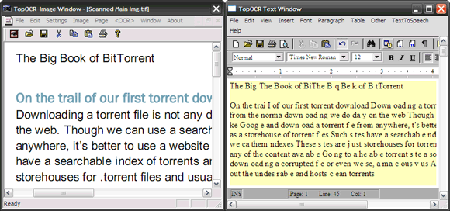
TopOCR, software yang memisahkan diri
dari perangkat lunak OCR khas, dirancang khusus untuk kamera digital
(setidaknya 3MP) dan ponsel bersama dengan scanner. Seperti SimpleOCR,
ia memiliki dua jendela antarmuka – Image sumber jendela dan jendela
Teks.
 Gambar
bersumber dari kamera atau pemindai di jendela kiri akan dikonversi ke
format teks dalam editor teks di sebelah kanan. Fungsi editor teks
seperti WordPad dan dapat menggunakan Teks Microsoft untuk Text to
Speech.
Gambar
bersumber dari kamera atau pemindai di jendela kiri akan dikonversi ke
format teks dalam editor teks di sebelah kanan. Fungsi editor teks
seperti WordPad dan dapat menggunakan Teks Microsoft untuk Text to
Speech.
 Gambar
bersumber dari kamera atau pemindai di jendela kiri akan dikonversi ke
format teks dalam editor teks di sebelah kanan. Fungsi editor teks
seperti WordPad dan dapat menggunakan Teks Microsoft untuk Text to
Speech.
Gambar
bersumber dari kamera atau pemindai di jendela kiri akan dikonversi ke
format teks dalam editor teks di sebelah kanan. Fungsi editor teks
seperti WordPad dan dapat menggunakan Teks Microsoft untuk Text to
Speech.- Perangkat lunak ini mendukung JPEG, TIFF, GIF, dan format BMP.
- Pengaturan Gambar seperti kecerahan, warna, kontras, despeckle, pertajam dll dapat digunakan untuk meningkatkan kualitas pembacaan pada gambar.
- pengaturan Kamera penyaring juga dapat dikonfigurasi untuk meningkatkan citra.
- File dikonversi dapat disimpan dalam berbagai format – PDF, RTF, HTML dan TXT.
- TopOCR berfungsi dengan baik dengan teks berorientasi lurus tetapi gagal biasa dari OCR dengan teks berbentuk kolom tetap.
- Perangkat lunak walaupun, mem-parsing sebuah halaman campuran (teks plus grafis) dengan baik dan proses teks saja.
- Perangkat lunak ini bekerja dengan 11 bahasa.
Untuk hasil terbaik untuk pembacaan dari kamera Anda ada dapat melihat website Bagaimana Mendapatkan Hasil Terbaik pada halaman TopOCR
Download TopOCR (v3.1) 8MB dan kompatibel dengan Windows (Belum diuji pada Vista).5. FreeOCR
Software OCR ini gratis, menggunakan
mesin tesseract OCR. OCR tesseract kode dikembangkan di HP Labs antara
tahun 1985 dan 1995 dan saat ini dengan Google. Hal ini dianggap sebagai
salah satu mesin yang paling akurat OCR open source yang tersedia.
 FreeOCR adalah antarmuka Windows yang sederhana untuk kode yang mendasari.
 FreeOCR adalah antarmuka Windows yang sederhana untuk kode yang mendasari.
- Mendukung file gambar dan file TIFF dengan multi-halaman.
- Dapat menangani format PDF dan juga kompatibel dengan perangkat TWAIN seperti scanner.
- FreeOCR juga memiliki antarmuka jendela ganda akrab dan mudah untuk memahami pengaturan.
- Sebelum memulai proses konversi satu klik, Anda dapat menyesuaikan kontras gambar yang lebih baik untuk dibaca.
Download FreeOCR (v.2.03) memerlukan Microsoft Net 2.0 framework. kompatibel Windows XP / Vista Ukuran file 156 Kb juga dapat di-download dari situs alternatif ini.
Setelah anda mendownload file freeocr,
klik file tersebut untuk menginstall, pastikan anda terhubung dengan
Internet karena installasi langsung dari provider file tersebut melalui
Internet.
sumber : http://dunovteck.wordpress.com/2010/08/04/5-top-ocr-software-untuk-mengkonversi-gambar-ke-teks/